 株式会社レクタス
 Web・引き合い改善
 営業支援・営業改善
 商品企画・価値
 企業HP改良勉強会
 進め方・費用
 ホームページアクセスログ解析
 追跡・トラッキング機能
 ページ閲覧解析システム
 アンケートフォーム
 認証付きダウンロード機能
 メール配信システム
 営業支援システム
 商談録音の文字起こし・要約
 システムと繋がるMCPサーバー
 名刺管理
名刺管理 パスワード不要な会員サイト
 会員制不要なオンライン展示会
WordPress MCPの設定と使い方|接続から下書き作成まで
WordPress の記事を AI と一緒に確認したり下書きを作ったりするときは管理画面から本文をコピーする手間がかかることがある.
Rectus Content Access for MCP を使うと認証済みの MCP クライアントから WordPress の投稿,固定ページ,選択したカスタム投稿タイプなどを扱える.この記事ではプラグインの設定,AIとの接続,記事の確認,下書き作成,プレビュー確認,公開までを順に説明する.
機能の一覧は「Rectus Content Access for MCP の紹介ページ」を参照.Codex や Claude Code のインストールは「Claude Code・Codex CLI のインストール方法」にまとめている.

WordPress にプラグインを設定する
利用には WordPress 6.9 以上,PHP 7.4 以上と HTTPS が必要である.WordPress にプラグインを追加できる管理者が管理画面の「プラグイン」→「新規追加」で「Rectus Content Access for MCP」を検索してインストールする.その後に有効化する.ZIP ファイルがある場合は「プラグインのアップロード」から追加できる.
プラグインを有効化したら「設定」→「Rectus Content Access for MCP」を開く.画面上部の「接続準備」で MCP Adapter が同梱・有効であること,HTTPS が有効であること,OAuth 2.1 の認証方式と MCP エンドポイントが表示されていることを確認する.HTTPS が無効の場合は先にサイトを HTTPS にする.
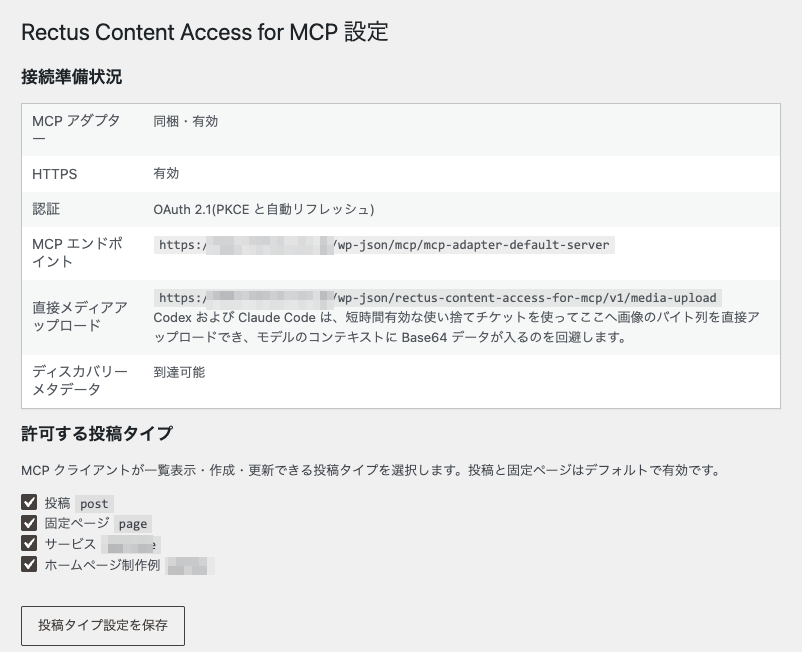
「許可する投稿タイプ」ではMCP クライアントから扱わせる種類を選ぶ.通常の投稿と固定ページは初期状態で許可されている.カスタム投稿タイプが必要な場合だけ追加して「投稿タイプの設定を保存」を押す.
Codex または Claude Code を接続する
設定画面の「MCP クライアントを接続」にこのサイト用のコマンドが表示される.サイトごとにサーバー名と URL が異なるため画面のコピー機能から取得したコマンドを使う.CLI の導入手順はインストール方法を参照.
Codex のコマンドは次のような形式である.以下は例なのでそのまま実行しない.実際には設定画面のコマンドをコピーする.
codex mcp add wordpress-example-com --url "https://example.com/wp-json/mcp/mcp-adapter-default-server"
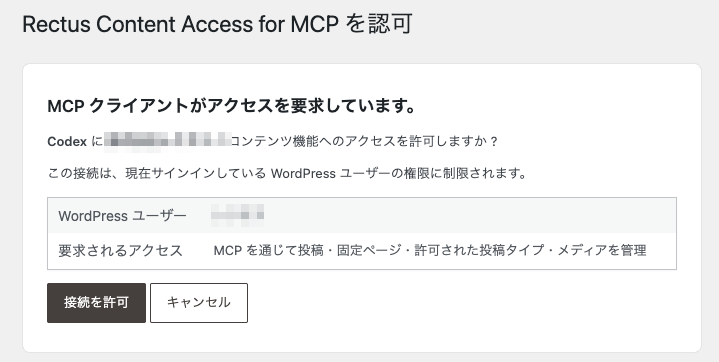
Codex App では追加後にブラウザの認可画面が開くことがある.初めて接続を登録して認可画面が表示された場合は画面の案内に従って接続を許可する.初回の認可がまだ済んでいない場合は設定画面に表示されたログイン用コマンドを使う.Claude Codeでは表示された追加コマンドとログイン用コマンドを順に実行する.
コマンドを使わないアプリやブラウザから接続する場合は設定画面のMCPエンドポイントを接続先URLとして登録する.操作方法は「コマンドを使わない接続方法」を参照してほしい.
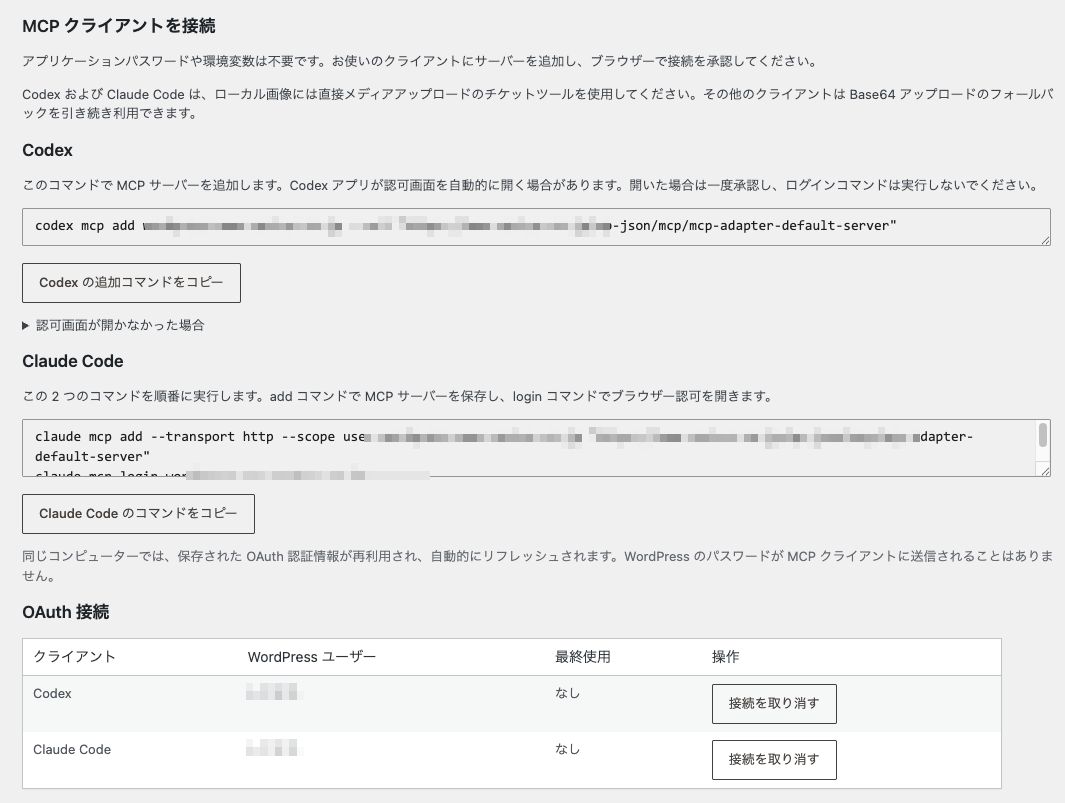
認可画面では記事を操作する WordPress ユーザーで接続を許可する.そのユーザーに認められた権限と設定で許可した投稿タイプに応じて操作できる内容が決まる.接続を許可した後はWordPress 管理画面の「設定」→「Rectus Content Access for MCP」→「OAuth 接続」で接続状態を確認できる.不要になった接続は同じ画面から無効化する.
接続先と既存記事を確認する
接続したらまずAIに対象サイトを確認させる.続けて既存記事を検索してもらう.タイトル,本文,カテゴリー,タグを確認する.これから作る記事と似た記事がないかも調べる.
接続しているWordPressのサイト名とURLを確認してください.投稿から「休業」を含む記事を探してください.見つかった記事のタイトル,本文,カテゴリーを確認してください.まだ記事の作成や更新はしないでください.
記事を読み取れてもそのまま新しい下書きを作成できるとは限らない.下書き作成にも接続ユーザーに対象投稿タイプの作成権限が必要になる.記事が見つからない場合や作成できない場合は許可する投稿タイプと接続ユーザーの権限を確認する.
新しい記事を下書きで作る
既存記事の内容やサイトの表記を確認してからタイトル,本文,抜粋などを指定して作成を依頼する.最初は下書きとして保存することをはっきり伝える.カテゴリーやタグはサイトにある語句を確認したうえで選ぶ.
確認した休業案内の文体に合わせて新しい記事の下書きを作成してください.休業期間と問い合わせ先は私が渡す情報を使ってください.不足する情報は作成前に確認してください.公開はしないでください.保存後にタイトルとカテゴリーを教えてください.
プレビューで内容を確認する
下書きができたらプレビューURLを取得してもらう.その記事を編集できるWordPressユーザーでログインしたブラウザから開いて記事の見え方を確認する.本文だけでなく見出し,リンク,画像,カテゴリーなども確認する.修正が必要なら変更箇所を具体的に伝えて下書きのまま直す.
作成した下書きのプレビュー URL を取得してください.公開状態は変更せずにリンクと見出しを含めて内容を確認できるようにしてください.
公開済み記事を更新すると変更は公開ページへ反映される.既存公開記事の変更を依頼する場合は対象の記事と変更内容を明確にしたうえで依頼する.公開前に確認したい場合は公開済み記事を直接更新せずに別の下書きを作るよう指定する.
この公開済み記事はまだ変更しないでください.本文を参考に別の下書きを作って修正案をそちらへ保存してください.確認用のプレビューURLも教えてください.
内容を確認して公開する
プレビューで内容を確認して公開してよい状態になったら対象記事を指定して公開を依頼する.公開後は記事のURLを開いて表示内容を確認する.直したい箇所が見つかった場合は公開前に下書きを修正してプレビューを確認する.
プレビューを確認しました.この下書きを公開してください.公開後に記事の URL を知らせてください.
接続ユーザーに公開権限がない場合は公開操作はできない.操作の成否は WordPress の記事状態と画面で確認する.
接続できない・記事を操作できないとき
MCPクライアントに接続先が表示されない場合は登録したサーバー名とURLを確認する.設定画面のコピー用コマンドやMCPエンドポイントと一致しているか調べる.登録済みの場合は追加を繰り返さずにクライアントの接続一覧を確認する.
接続先が登録されていても会話でツールが使えない場合はアプリ側でその接続先のツールが有効になっているか確認する.接続後に新しい会話を開くと読み込まれる場合もある.ツールが見えないことだけを理由にWordPressの再認証を行う必要はない.
初回の接続許可が済んでいない場合や認証エラーが表示される場合はクライアントの案内に従ってブラウザでWordPressにログインして接続を許可する.記事を読み取れない場合は接続ユーザーの閲覧権限と許可した投稿タイプを確認する.下書きを作れない場合は投稿タイプの作成権限も確認する.
新しいクライアントだけが認証できない場合は設定画面の「Discovery metadata」が到達可能になっているか管理者に確認する.HTTPSや認証用URLへのアクセス制限が原因の場合は再認証を繰り返しても解決しない.
機能の詳細と更新履歴
記事の部分編集,画像の登録,テンプレートの操作など機能の詳細は「Rectus Content Access for MCP の紹介ページ」,CLI の導入方法は「Claude Code・Codex CLI のインストール方法」を参照.更新履歴はRectus Content Access for MCP の更新記事一覧から確認できる.
お問い合わせ・無料試用お申し込みフォーム
ご質問等ありましたら,お手数ですが弊社の個人情報保護方針をお読み頂いた上でフォームからお願い致します.
※このページと無関係な内容のセールスはご遠慮ください.

