 株式会社レクタス
 Web・引き合い改善
 営業支援・営業改善
 商品企画・価値
 企業HP改良勉強会
 進め方・費用
 ホームページアクセスログ解析
 追跡・トラッキング機能
 ページ閲覧解析システム
 アンケートフォーム
 認証付きダウンロード機能
 メール配信システム
 営業支援システム
 商談録音の文字起こし・要約
 システムと繋がるMCPサーバー
 名刺管理
名刺管理 パスワード不要な会員サイト
 会員制不要なオンライン展示会
WordPress MCPプラグインで記事を作成・更新

Rectus Content Access for MCP は Codex・Claude CodeなどのAIからWordPressの記事を読み取り,下書きを作成し,既存記事を更新できる無料のWordPress MCPプラグインである.文章を管理画面へコピーする手間を減らし,接続したWordPressユーザーの権限で操作できる.
- 記事を作成したい — 既存記事を参考に下書きを作り,画像やカテゴリー・タグを設定できる
- 既存記事を直したい — 見出しや段落など必要な箇所だけを編集し,同時編集による古い内容の上書きを防ぐ
- 接続を始めたい — WordPress側のプラグイン設定とCodex CLI・Claude CodeのインストールとMCP接続を順に確認する
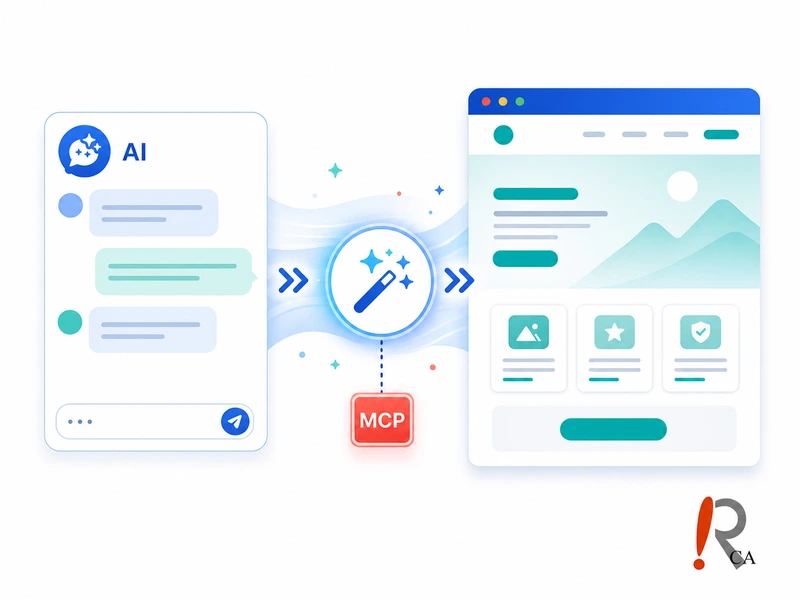
そこで,Codex や Claude Code などの MCP に対応した AI から WordPress の記事を直接読み取り,作成,更新できるプラグイン「Rectus Content Access for MCP」を作成した.
簡単にいうと「Codex や Claude Code などの 生成AI から WordPress が自動操作できるようになる」ということです.
バージョンごとの更新内容は「Rectus Content Access for MCP の更新履歴」にまとめている.
WordPress を MCP から操作する方法を比べたい場合は,「WordPress MCP を比較 〜 公式 MCP Adapter・WordPress.com・AI Engine の違いと選び方」を参照してください.AI Engine の無料版・Pro版との違い,費用,安全な編集方法を整理している.
- 1. Rectus Content Access for MCP とは
- 2. Claude Code・Codex から WordPress の記事を更新する方法
- 3. ChatGPT・Claude で書いた記事を WordPress へ直接投稿するには
- 4. 公式 MCP Adapter・AI Engine との違い
- 5. AIからWordPressの記事を作成・更新できる
- 6. カテゴリーやタグそのものを管理できる
- 7. タイトル・抜粋・本文の一部だけを書き換えられる
- 8. 見出しや段落をブロック単位で編集できる
- 9. 複数の記事をまとめて変更・複製できる
- 10. 記事をゴミ箱へ移動できる
- 11. 固定ページ用テンプレートを管理できる
- 12. ナビゲーションメニューを管理できる
- 13. 追加CSSを管理し,過去の状態へ戻せる
- 14. コメントやウィジェットを管理できる
- 15. サイト情報とMCPの操作履歴を確認できる
- 16. ブロックテーマのテンプレートやスタイルを編集できる
- 17. MCPで変更した内容を元に戻せる
- 18. 変更後にページキャッシュを自動で消去
- 19. URLを変えても元のアドレスからリダイレクト
- 20. サイトヘルスとエラーログを確認できる
- 21. MCPとは
- 22. Node.jsなどの追加インストールが不要
- 23. 画像をモデルの入力へ入れずにアップロード
- 24. JSON-LDやショートコードを保持
- 25. 接続を許可する投稿タイプを選べる
- 26. 読み取りだけを許可したアカウントで接続できる
- 27. OAuth 2.1とPKCEで安全に接続
- 28. Codex・Claude Codeなどを同時に接続できる
- 29. インストール
- 30. Codex・Claude Codeから簡単に接続
- 31. 営業支援やアクセス解析のデータも AI から使う
- 32. Rectus Content Access for MCPについて
Rectus Content Access for MCP とは
Rectus Content Access for MCP は,Codex や Claude Code などの MCP に対応した AI から,WordPress の記事を直接読み取り・作成・更新できるようにする WordPress プラグインである.記事の処理は WordPress 内で完結し,別の Node.js サーバーを立ち上げたり,プラグイン作者が運営する外部サービスへ記事を預けたりする必要はない.
WordPress 側で利用を許可した投稿タイプだけを扱えるため,通常の投稿や固定ページだけでなく,必要に応じてカスタム投稿タイプにも利用できる.
設定手順と接続後の使い方は「WordPressをMCPから操作する「Rectus Content Access for MCP」の設定と使い方」で説明しています.
Claude Code・Codex から WordPress の記事を更新する方法
Claude Code や Codex から WordPress の記事を更新するまでの流れは次の3段階である.
- WordPress にこのプラグインをインストールして有効化する
- 設定画面に表示される接続コマンドを Claude Code または Codex で実行する.ブラウザで WordPress にログインして接続を許可する
- 「〇〇の記事を読んで見出しを1つ追加して」のように会話で依頼する
依頼を受けた AI は記事を読み取ってから必要な箇所だけを書き換える.読み取った後に人が同じ記事を直していた場合は古い内容で上書きせずに止まる.
Claude Code や Codex がまだパソコンに入っていない場合は「Claude Code・Codex CLI のインストール方法」を参照してほしい.
ChatGPT・Claude で書いた記事を WordPress へ直接投稿するには
ChatGPT や Claude で記事を書いた場合はふつう文章を管理画面へコピーして貼り付ける.画像の登録やカテゴリー・タグの設定は人が行う.公開後に直したくなればもう一度 AI へ本文を渡すことになる.
このプラグインで接続すると下書きの作成から画像の登録,アイキャッチ画像,カテゴリーやタグの設定までを AI が WordPress 上で直接行う.公開前の記事は確認用 URL で仕上がりを見てから公開すればよい.
Claude はブラウザ版とデスクトップ版のカスタムコネクタからコマンドを使わずに接続できる.ChatGPT の契約で使える Codex は接続コマンドかデスクトップアプリの設定画面から接続する.
公式 MCP Adapter・AI Engine との違い
WordPress を MCP から操作する方法はほかにもある.WordPress 公式の MCP Adapter は MCP から呼び出せる入口を用意する部品である.記事を作成・更新する機能は含まれていない.このプラグインは MCP Adapter を同梱したうえで記事・画像・メニューなどを操作する機能と OAuth による接続を加えている.
AI Engine は WordPress 内のチャットボットや文章生成と MCP 接続をまとめたプラグインである.テーマやプラグインまで AI から管理したい場合は AI Engine Pro が合う.既存記事を小さく確実に直して競合の検出や復元を重視する場合はこのプラグインが合う.
費用や操作できる範囲の違いは「WordPress MCP を比較 〜 公式 MCP Adapter・WordPress.com・AI Engine の違いと選び方」で表にまとめている.
AIからWordPressの記事を作成・更新できる
Rectus Content Access for MCP を使うと,MCP に対応した AI から以下の操作ができる.
- 投稿,固定ページ,許可したカスタム投稿タイプの一覧取得
- 公開状態,文字列,カテゴリーやタグ,更新順などによる記事の絞り込み
- 既存記事のタイトル,本文,抜粋,スラッグ,カテゴリーやタグの読み取り
- 読み取り権限だけを持つアカウントからの記事一覧取得と記事の読み取り
- 接続したユーザーが実行できない操作を機能一覧に出さない絞り込み(WordPress 7.1 以降)
- 新しい記事の作成と既存記事の更新
- SHA-256 チェックサムで競合を防ぎながら,タイトル・抜粋・本文の一部だけを書き換える部分編集
- 見出しや段落などのブロックを選んだ編集と,編集前の文章を残すリビジョン管理
- 未公開記事を確認するためのURLの取得
- 古いURLなどを複数の記事から探し,確認後に最大50件をまとめて変更
- 既存記事の下書きへの複製と,固定ページなどの並び順の設定
- 投稿タイプと更新日時の照合と明示的な確認を伴う,記事のゴミ箱への移動
- 既存のカテゴリーやタグを再利用した分類
- カテゴリー,タグ,カスタムタクソノミーの項目の検索,作成,更新,削除
- 権限を確認したカスタムフィールドの読み取り,作成,更新,削除
- 管理者が許可したSEOプラグイン用のタイトルや説明など,保護されたカスタムフィールドの利用
- 有効テーマ直下にある固定ページ用テンプレートの一覧取得,内容確認,作成,更新,削除
- 固定ページの作成・更新時にテンプレートを指定し,記事取得時に現在のテンプレートを確認
- クラシックナビゲーションメニューとメニュー項目の一覧取得,作成,更新,削除
- メニュー項目の親子関係,並び順,テーマのメニュー位置の設定
- 最大100件のメニュー項目をまとめて作成,更新,削除
- Codex・Claude CodeからのREST直接画像アップロード
- 直接送信に対応しないクライアント向けのBase64画像アップロード
- サーバー上の画像の取り込み,メディア一覧取得,選択したメディアのファイル名変更と完全削除
- 最大100件の画像についてタイトル,代替テキスト,キャプション,説明をまとめて更新
- 画像の登録とアイキャッチ画像の設定・解除
- 追加CSSの確認,部分編集,全置換,削除と過去の状態への復元
- サイトの基本情報,有効なテーマ,トップページ,URL形式などの確認
- クラシックテーマの既存ウィジェット設定の確認と更新
- メールアドレスやIPアドレスを含めないコメント一覧と,最大100件の承認・保留・スパム・ゴミ箱への変更
- MCPによる変更と途中まで反映された一括処理を確認できる90日間の操作履歴
- ブロックテーマのテンプレート,テンプレートパーツ,グローバルスタイル,ナビゲーションブロックの確認と更新
- カテゴリー,メニュー,ウィジェット,テンプレートなどを変更前の状態へ戻せる変更履歴
- MCPで変更した後のページキャッシュの自動消去
- 公開済み記事のURLや画像のファイル名を変えたときの元のURLからの301リダイレクト
- サイトヘルスの確認と管理者が許可した場合のPHPエラーログの読み取り
- JSON-LD,ショートコード,エスケープ文字を保持した本文保存
「このページと同じ構成で新しい固定ページを作成する」「既存記事の内容を確認して説明を追加する」といった依頼を,AIとの会話から進めやすくなる.
対応しているのは,WordPress 標準のタイトル,本文,抜粋,公開状態,カテゴリー,タグ,投稿タイプに割り当てられたカスタムタクソノミーなどである.タグなどを更新する場合は指定した語句の集合へ置き換える方式で,項目を省略すれば変更せず,空の配列を指定すればすべて外れる.
カテゴリーやタグそのものを管理できる
カテゴリー,タグ,投稿タイプに割り当てられたカスタムタクソノミーの項目をMCPから検索,作成,更新,削除できる.一覧ではID,名前,スラッグ,説明,親項目,使用件数を確認でき,階層型のカテゴリーなどでは親項目を指定して作成・更新できる.
更新と削除では,直前の一覧取得で返されたSHA-256チェックサムを指定する.一覧取得後に名前や説明などが変更されていた場合は古い状態のまま上書きまたは削除せず,もう一度読み取るようにエラーを返す.
削除はWordPressから項目そのものを完全に削除する操作で,記事との関連付けが外れたり,カテゴリーがWordPressの規則に従って付け替えられたりする場合がある.そのため,項目ID,タクソノミー,最新のチェックサムに加えて明示的な確認を必須にしている.WordPressが保護する初期カテゴリーなどは削除できない.
利用できるのは管理画面でMCP接続を許可した投稿タイプに割り当てられたタクソノミーだけである.検索,作成,更新,削除の各操作では,接続したWordPressユーザーが元から持っているタクソノミー権限も確認する.
公開されているカスタムフィールドも,接続ユーザーの権限とフィールドごとの定義に従って読み取り,作成,更新,削除できる.WordPress に登録されたメタデータや,利用可能な ACF の公開フィールドが対象である.保存後はデータベース上の値を照合し,キャッシュを更新してから成功を返す.
先頭がアンダースコアの保護されたカスタムフィールドは通常は扱わない.1.6.0からは管理者が設定画面で必要な項目だけを許可できるようにした.SEOプラグインが保存するタイトルや説明などを対象にできるが,WordPress自身が使う内部項目は許可できない.公開カスタムフィールドには秘密情報や個人情報を保存しないようにする.
タイトル・抜粋・本文の一部だけを書き換えられる
記事のタイトル,抜粋,本文のいずれか1つのフィールドを対象に,全文を送り直さずに一致した文字列だけを置き換えられる.記事を取得すると各フィールドの SHA-256 チェックサムが返るため,書き換えではそのチェックサムを指定する.
置き換えたい文字列と置換後の文字列の組は,1回の呼び出しにまとめて複数指定できる.それぞれの組は,対象フィールド内でちょうど1か所だけ一致する必要があり,一致しない場合や複数箇所に一致する場合は,その組に replace_all を指定しない限り,保存せずにリクエスト全体を拒否する.
保存の直前にデータベースを読み直し,読み取り時と異なるチェックサムであれば古い内容への上書きとして拒否する.保存後はキャッシュを更新し,実際に保存された値を照合してから成功を返す.WordPress の保存フィルターはそのまま働くため,フィルターによって保存内容が変わった場合は,成功ではなく再読み込みが必要というエラーを返す.
見出しや段落をブロック単位で編集できる
記事に含まれる見出し,段落,画像などをブロックごとに一覧で確認し,選んだブロックだけを編集できる.文字列の置き換え,ブロック全体の置き換え,前後への追加,削除に対応する.本文全体を送り直す必要がないため,長い記事でも直したい場所を限定できる.
編集するときは本文全体と選んだブロックの状態をそれぞれ照合する.読み取り後に人や別のAIが内容を変更していた場合は保存しない.WordPressが正しく解析できない内容や再利用ブロックなども編集を拒否する.
記事の文章を変更する前には現在の文章をリビジョンへ残す.過去の版を確認し,タイトル・本文・抜粋を戻すこともできる.未公開の記事ではAIが確認用URLを受け取れる.
複数の記事をまとめて変更・複製できる
編集できる記事から古いURLなどの完全一致する文字列を探し,見つかった場所・件数・周辺の短い文章を確認できる.候補を確認した後は最大50件の記事をまとめて置き換えられる.タイトルやカテゴリーなどの一括更新も最大50件に対応する.
一括処理は全項目を事前に検査してから順番に保存する.保存開始後に同時編集やWordPressのエラーが起きた場合は,それより前の項目が反映済みになることがある.その場合は成功した項目を返すため,対象をもう一度読み取って現在の状態を確認してから再実行する.
既存の記事は下書きとして複製できる.本文,抜粋,分類,アイキャッチ画像,ページテンプレート,並び順,MCPから読めるカスタムフィールドを引き継ぐ.固定ページなどでは同じ階層に並ぶ順番も作成・更新時に指定できる.
1.6.0で追加した内容は「ブロック編集・一括更新・リビジョン復元などWordPress運用機能を拡充」でも説明している.
記事をゴミ箱へ移動できる
不要になった記事は,MCP からゴミ箱へ移動できる.完全削除ではなくゴミ箱への移動だけを行うため,意図しない指示をしてしまった場合でも WordPress の管理画面から元へ戻せる.
移動には,取得済みの記事 ID,投稿タイプ,更新日時と,明示的な確認が必要である.読み取ってから移動するまでの間に記事が更新されていた場合は,何もせずに競合として返す.ゴミ箱を無効にしているサイトでは,完全削除へ切り替えずに操作そのものを拒否する.
固定ページ用テンプレートを管理できる
有効テーマの直下にある page-*.php 形式で Template Name を持つ固定ページ用テンプレートを,MCP から一覧取得,内容確認,作成,更新,削除できる.任意のテーマ PHP ファイルを扱う機能ではなく,functions.php などは対象外である.
利用できるのは WordPress のテーマ編集権限を持つユーザーだけである.更新と削除では,事前に取得した SHA-256 を指定して内容が変わっていないことを確認するため,他の変更を上書きしない.削除には明示的な確認が必要で,テンプレートがゴミ箱以外の固定ページに割り当てられている間は削除できない.
固定ページを作成・更新する際にはテンプレートを指定でき,記事を取得すると現在割り当てられているテンプレートも確認できる.
ナビゲーションメニューを管理できる
WordPress 管理画面の「外観」→「メニュー」で扱うクラシックナビゲーションメニューを,MCP から一覧取得,内容確認,作成,更新,削除できる.メニュー項目には,カスタムリンク,投稿や固定ページ,カテゴリーやタグ,投稿タイプアーカイブを追加でき,親子関係と並び順も指定できる.
最大100件のメニュー項目を1回でまとめて作成・更新・削除できる.同じ処理で作った項目を後続の子項目の親に指定できるため,大きな階層メニューもまとめて組み立てられる.途中で保存に失敗した場合は反映済みの項目を返すため,現在のメニューを読み直してから再実行する.
テーマに登録されたメニューの表示位置への割り当てと解除にも対応している.変更する操作では,直前の読み取りで得た SHA-256 の一致を求めるため,読み取ってから保存するまでの間に加えられた他の変更を上書きしない.メニューや項目の削除には明示的な確認が必要で,子項目を持つ項目は先に子項目を整理しないと削除できない.
利用できるのは,メニューを編集する権限を持つユーザーだけである.
追加CSSを管理し,過去の状態へ戻せる
WordPress管理画面の「外観」→「カスタマイズ」にある追加CSSを確認し,部分編集,全置換,削除できる.変更前には直前に読み取った内容と一致することを確認するため,他の人が加えた修正を古い内容で上書きしない.テーマのPHPやCSSファイルを直接変更する機能ではない.
MCPから置き換えた追加CSSはリビジョンに残り,過去の状態を確認して戻すことができる.サイト側でリビジョンを保存しない設定の場合は復元できない.サイトエディターを使うブロックテーマでも追加CSSは公開ページへ出力されるが,サイトエディターの画面には表示されない.
コメントやウィジェットを管理できる
コメントは状態ごとに一覧で確認し,最大100件を承認・保留・スパム・ゴミ箱へ変更できる.一覧には投稿者のメールアドレスやIPアドレスを含めず,コメントを完全に削除する機能も用意していない.利用できるのはコメントを管理する権限を持つユーザーだけである.
クラシックテーマにウィジェットエリアがある場合は,既存ウィジェットの設定を確認・更新できる.ウィジェットの追加,移動,削除は行わない.利用できるのはテーマを設定する権限を持つユーザーだけである.
サイト情報とMCPの操作履歴を確認できる
サイト名,アドレス,言語,タイムゾーン,URL形式,トップページ,投稿一覧ページ,有効なテーマを確認できる.有効なテーマがサイトエディターを使うブロックテーマかどうかも分かるため,接続先と利用できる機能を判断しやすい.
管理画面の「ツール」→「MCP操作履歴」ではMCPによる変更を90日間確認できる.時刻,WordPressユーザー,MCPクライアント,操作の種類,対象,指定された項目名を記録する.記事本文などの値は記録しない.成功した変更に加えて,一括処理が途中まで反映された場合も残す.
ブロックテーマのテンプレートやスタイルを編集できる
サイトエディターを使うブロックテーマではヘッダーやフッターなどのテンプレートとテンプレートパーツをMCPから読み取り,ブロックの内容やタイトル,説明を更新できる.サイトエディターと同じWordPressのREST APIを通すためテーマのファイルは書き換えない.テーマのファイルのままのテンプレートを変更するとサイトエディターで保存したときと同じくサイト側の版が作られ,テーマのファイルの状態へ戻すこともできる.テンプレートの更新では直前に読み取った内容のSHA-256を照合し,他の変更を上書きしない.
サイト全体の色や文字などのスタイルとナビゲーションブロックのメニューも確認・更新できる.
MCPで変更した内容を元に戻せる
カテゴリーやタグ,クラシックメニューとメニュー位置,ウィジェット,画像の情報,固定ページ用テンプレート,ブロックテーマのテンプレートやスタイルはMCPで変更する前の状態を変更履歴に残す.変更の一覧,変更前と現在の比較,明示的な確認を伴う復元ができる.
変更後に別の変更が加わっている場合は復元を拒否するので新しい変更から順に戻す.削除したカテゴリーやメニューは新しいIDで作り直し,付いていた記事にも付け直す.復元そのものも履歴に残るため元に戻せる.
変更履歴はウィジェットの文章やテンプレートの内容も保存するため閲覧と復元には元の変更と同じ権限が要る.履歴は30日で消える.記事の本文と追加CSSはこれまでどおりリビジョンで戻す.
変更後にページキャッシュを自動で消去
MCPで記事を変更するとその記事のページのキャッシュを消す.メニュー,ウィジェット,テンプレート,スタイル,カテゴリーやタグを変更した場合はサイト全体のキャッシュを消す.AIが直した内容が古いキャッシュのせいで表示されないことを防げる.
対応するのはLiteSpeed Cache,WP Rocket,W3 Total Cache,WP Super Cache,WP Fastest Cache,Cache Enabler,SiteGround Speed Optimizer,WP-Optimize,Breeze,Nginx Helper,Hummingbirdの11種類である.記事やサイト全体を指定してAIから消すこともできる.自動消去は設定画面で止められる.
URLを変えても元のアドレスからリダイレクト
公開済み記事のスラッグや親ページをMCPで変更すると元のURLから新しいURLへ301リダイレクトする.公開済みの子ページも同様である.画像のファイル名を変更した場合も元の画像URLから転送し,古いURLを書いたままの記事を一覧で返す.
リダイレクトは記事に結び付けて管理するので後でもう一度URLを変えても転送が何段にも重ならない.AIから一覧で確認して個別に削除できる.MCP以外で行った変更は対象外である.リダイレクトは設定画面で止められ,プラグインを削除すると記録も消える.
サイトヘルスとエラーログを確認できる
WordPressのサイトヘルスのうち外部のサーバーへ接続しない検査を実行し,結果を文章で返す.利用できるのはサイトヘルスを閲覧する権限を持つユーザーだけである.
PHPのエラーログは末尾の最大500行を読み取り,指定した文字を含む行だけに絞ることもできる.ログにはサーバーのパスや他のプラグインの情報が含まれるため管理者が設定画面で許可するまで使えず,利用できるのも管理者だけである.データベースのパスワード,WordPressの認証用キー,Bearerトークンの値は伏せて返す.
1.7.0で追加した内容は「ブロックテーマ編集・変更履歴・サイト診断に対応」でも説明している.
MCPとは
MCP は Model Context Protocol の略で,AI と外部のシステムが機能や情報をやり取りするための共通規格である.AI に WordPress の管理者パスワードを教えて管理画面を操作させるのではなく,「記事を取得する」「記事を作成する」「画像を登録する」といった操作を,決められた機能として呼び出せるようにする.
Rectus Content Access for MCP は,WordPress の記事操作を MCP の機能として登録する.MCP クライアントから届いた要求は,プラグインに同梱した WordPress 公式の MCP Adapter を通して WordPress 上で処理される.WordPress サーバー側に Node.js を用意したり,プラグイン作者が運営する外部サービスへ記事を預けたりする必要はない.
Node.jsなどの追加インストールが不要
WordPress が動作する PHP 環境があれば利用でき,WordPress サーバーへ Node.js,npm,Composer などの追加ランタイムやパッケージをインストールする必要はない.別の Node.js サーバーを立ち上げたり,記事を外部サービスへ送信したりせず,WordPress 内で処理を完結できる点が特徴である.
画像をモデルの入力へ入れずにアップロード
Codex と Claude Code では,MCP の画像アップロードチケット機能から5分間有効な1回限りのチケットを取得し,画像を multipart/form-data で同じ WordPress サイトの専用 REST API へ直接送る.画像の Base64 文字列を AI のモデルコンテキストや MCP の JSON-RPC メッセージへ入れないため,大きな画像でもトークンを大量に消費しない.追加の Application Password や別の WordPress ログイン設定も不要である.
REST への直接送信に対応していない MCP クライアントは Base64 画像アップロードを利用できる.画像が WordPress サーバーの uploads/mcp-inbox にある場合は,メディアインポート機能から取り込むこともできる.
メディア一覧機能では,画像などを検索して添付 ID,ファイル名,URL,削除権限を確認できる.完全削除には,一覧で確認した添付 ID,一致するファイル名,明示的な確認の3つが必要で,接続した WordPress ユーザーに削除権限がある場合だけ実行される.削除すると元ファイルと WordPress が生成した画像サイズも消えるが,記事本文に書かれた既存 URL は自動では書き換えない.
画像のタイトル,代替テキスト,キャプション,説明は最大100件をまとめて更新できる.画像ファイル自体や記事本文に書かれたURLは変更しない.保存前に各画像の現在の情報を照合し,読み取り後に変更されていた画像は上書きしない.
アップロード済みの画像は,実ファイル名を変更することもできる.WordPress が生成した各サイズの画像,画像編集時のバックアップ,添付ファイルのメタデータもまとめて変更し,途中で失敗した場合は変更前の状態へ戻す.拡張子と保存先のディレクトリは変えられない.ファイル名を変えると公開 URL も変わるため,完全削除と同じく,一覧で確認した添付 ID とファイル名,明示的な確認が必要である.
JSON-LDやショートコードを保持
本文は,接続を許可した WordPress ユーザーの権限に従って保存する.管理者など unfiltered_html 権限を持つユーザーの場合は,WordPress のエディターと同様に,script 要素を含む JSON-LD,ショートコード,バックスラッシュ,JSON 内のエスケープ文字を保持する.unfiltered_html 権限を持たないユーザーの場合は,WordPress 標準の wp_kses_post() による制限を受ける.
作成・更新の後には保存された本文を照合する.WordPress 側のフィルターなどで本文が予期せず変化した場合は,保存できたように見える成功応答を返さず,エラーとして通知する.
接続を許可する投稿タイプを選べる
投稿と固定ページは最初から利用できるが,カスタム投稿タイプは管理者が設定画面で明示的に許可したものだけが対象となる.
さらに,記事の作成,編集,公開,カテゴリーやタグの設定は,接続を許可した WordPress ユーザーが元々持っている権限の範囲に限られる.プラグインを入れたからといって,そのユーザーに許可されていない記事を AI が編集できるようになるわけではない.
読み取りだけを許可したアカウントで接続できる
記事の一覧取得と読み取りは,WordPress の読み取り権限で判定する.購読者のように記事を編集できないアカウントで接続しても,公開記事の一覧取得と,本文,抜粋,カテゴリーやタグ,公開されているカスタムフィールドの読み取りができる.AI に既存記事を参照させたいが書き換えはさせたくない場合は,読み取り権限だけのアカウントを用意すればよい.
読み取れる範囲は WordPress の判定に従う.下書きやレビュー待ちの記事はその記事を編集できるユーザーだけ,非公開記事は非公開記事を閲覧できるユーザーだけが読める.一覧は接続したユーザーが見られる公開状態だけを対象にするため,件数だけが多く返って中身が抜けることはない.見られない公開状態を名指しで指定した場合は,空の一覧ではなく権限が足りないというエラーを返す.
メディアライブラリの一覧取得は従来どおり画像のアップロード権限を必要とする.一覧できること自体がファイルの列挙になるためで,読み取りだけのアカウントからは記事本文に書かれた画像が見える.
WordPress 7.1 以降では,接続したユーザーがどう指定しても実行できない操作を機能一覧に出さない.AI には呼び出せる操作だけが渡るため,拒否されるまで順に試すことがなくなる.WordPress 6.9 と 7.0 では従来どおりすべての操作が見え,実行時に拒否される.
OAuth 2.1とPKCEで安全に接続
接続には OAuth 2.1 を使用する.ブラウザで WordPress にログインして接続を承認するため,WordPress のユーザー名やパスワードを MCP クライアントへ登録する必要はない.
Dynamic Client Registration(DCR)に対応している.DCR を利用するクライアントには個別の client ID を発行するが,client secret は発行せず,公開クライアントとして扱う.HTTPS のクライアントメタデータ URL を client ID として利用する方式にも対応している.
WordPressをサブフォルダに設置したサイトやサブフォルダ型のマルチサイトでも接続できる.認証先の案内URLはドメイン直下に置く必要があるため,サーバーの構成によっては転送設定が要る.サブフォルダ型マルチサイトではメインサイトが各サブサイトの案内を返すので,サブサイトごとの設定は要らない.
Codex や Claude Code のようなデスクトップアプリでは,固定した client secret を安全に隠しておくことが難しい.そこで PKCE の S256 方式を必須とし,認証を始めたクライアントと認証コードをトークンへ交換するクライアントが同じであることを確認する.途中で認証コードだけを取得されても,PKCE の検証情報がなければアクセストークンへ交換できない.
アクセストークンの有効期間は1時間で,期限が切れた場合はリフレッシュトークンを使って自動的に更新する.リフレッシュトークンは30日間有効で,使用するたびに新しいものへ交換される.WordPress 側には認証コードやトークンの実体ではなく SHA-256 ハッシュだけを保存し,不要になった接続は設定画面から解除できる.
Codex・Claude Codeなどを同時に接続できる
同じ WordPress ユーザーで Codex,Claude Code,その他のクライアントが同時に接続しても,MCP の HTTP セッションはセッションごとに独立して保存されるため,別の接続を上書きしない.
セッションはユーザーごとに既定で最大32件まで保持し,24時間利用されなかったセッションは整理される.各 OAuth クライアントには別の client ID とトークン系列を持たせられるため,Codex と Claude Code はそれぞれ独立した接続として管理できる.
インストール
WordPress 公式プラグインディレクトリで公開済みである.WordPress にログインして,
プラグイン→プラグインを追加
にいって,「Rectus Content Access for MCP」といれて検索する.
出てきたら,【今すぐインストール】を押す.
その後,【有効化】を押し,「設定」→「Rectus Content Access for MCP」を開けば接続設定を始めることができる.
動作条件は WordPress 6.9 以上,PHP 7.4 以上である.MCP クライアントとの接続には HTTPS が必要となる.

 https://wordpress.org/plugins/rectus-content-access-for-mcp/
日本語は下のページへ

 https://ja.wordpress.org/plugins/rectus-content-access-for-mcp/
Codex・Claude Codeから簡単に接続
WordPress 管理画面の「設定」→「Rectus Content Access for MCP」を開くと,サイトごとに用意された Codex と Claude Code の接続コマンドが表示される.
利用するクライアントのコマンドをコピーして一度実行し,ブラウザで WordPress にログインして接続を許可すれば準備は完了する.同じパソコンでは保存された OAuth の認証情報が再利用され,期限が切れたアクセストークンも自動的に更新される.
設定画面では,MCP の接続先,OAuth の接続準備状態,利用を許可する投稿タイプ,接続済みクライアントを確認できる.複数の WordPress サイトを登録しても設定名が衝突しないよう,MCP サーバー名はサイトのドメインとパスから自動的に作られる.
サーバーで APCu を利用している場合は,設定画面から APCu キャッシュを消去できる.設定変更が MCP クライアントに反映されないときに使える.同じ APCu を他のサイトやアプリケーションと共有している場合は,それらのキャッシュも消去される.
接続コマンドを実行するには Codex CLI か Claude Code がパソコンに入っている必要がある.どちらも macOS と Windows の両方に対応している.コマンドを使わずに Claude のカスタムコネクタで接続することもできる.
MCP クライアントのインストールと接続の準備
 https://www.rectus.co.jp/tool/mcpclientinstall.html
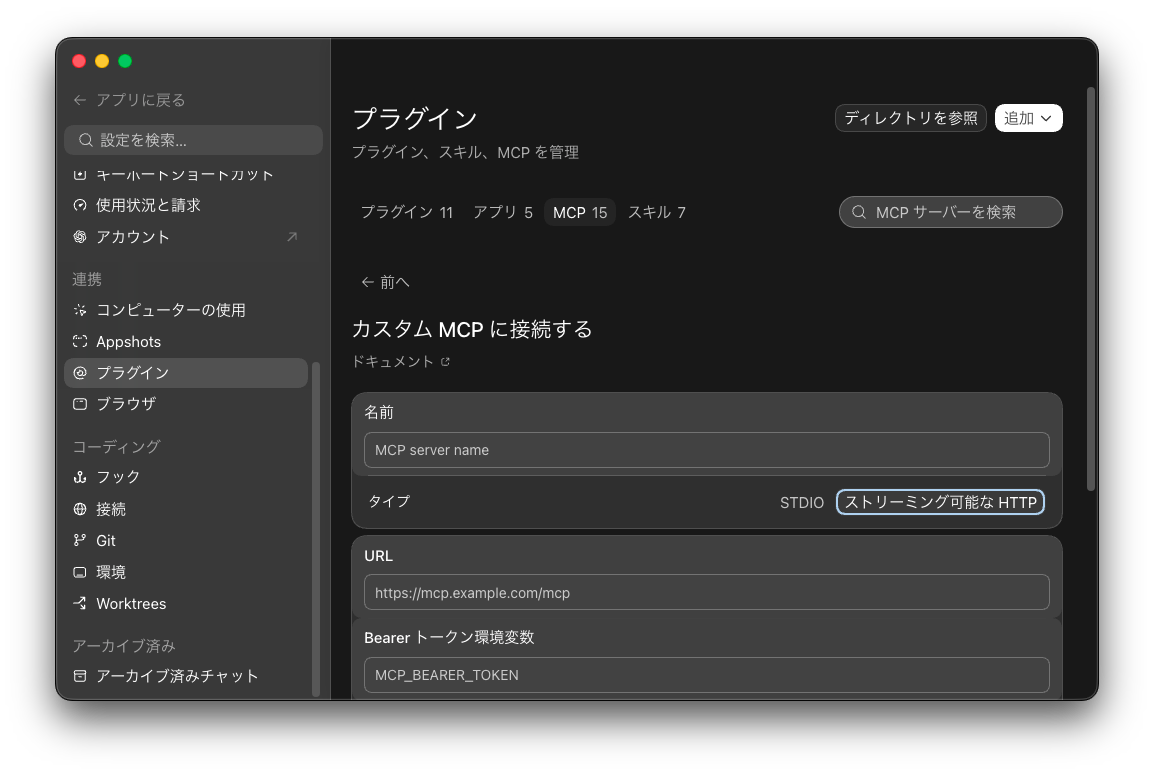
Codex デスクトップアプリでの接続方法
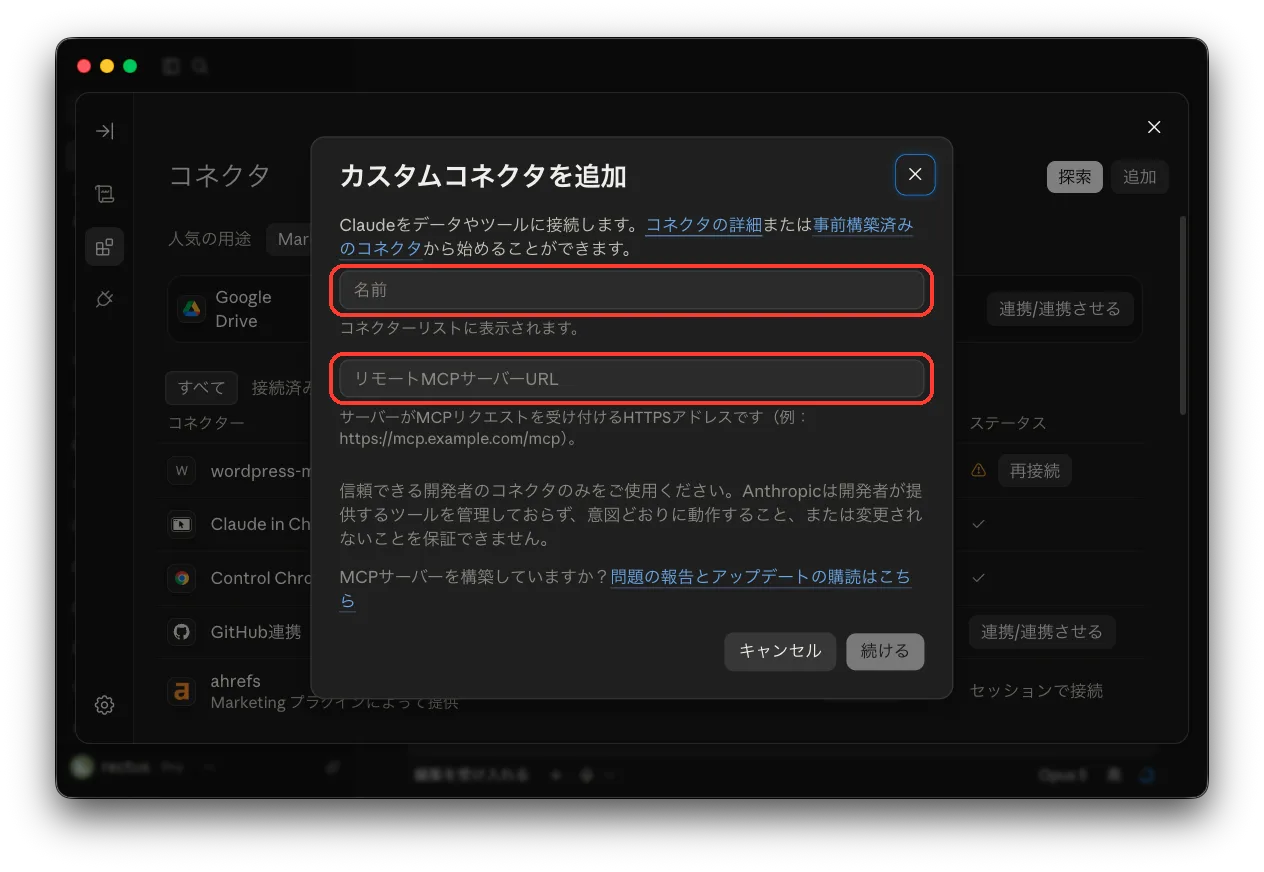
Claude デスクトップアプリでの接続方法 (Xserver などの国外からのアクセスを制限しているプロバイダは以下のページにある追加操作が必要)
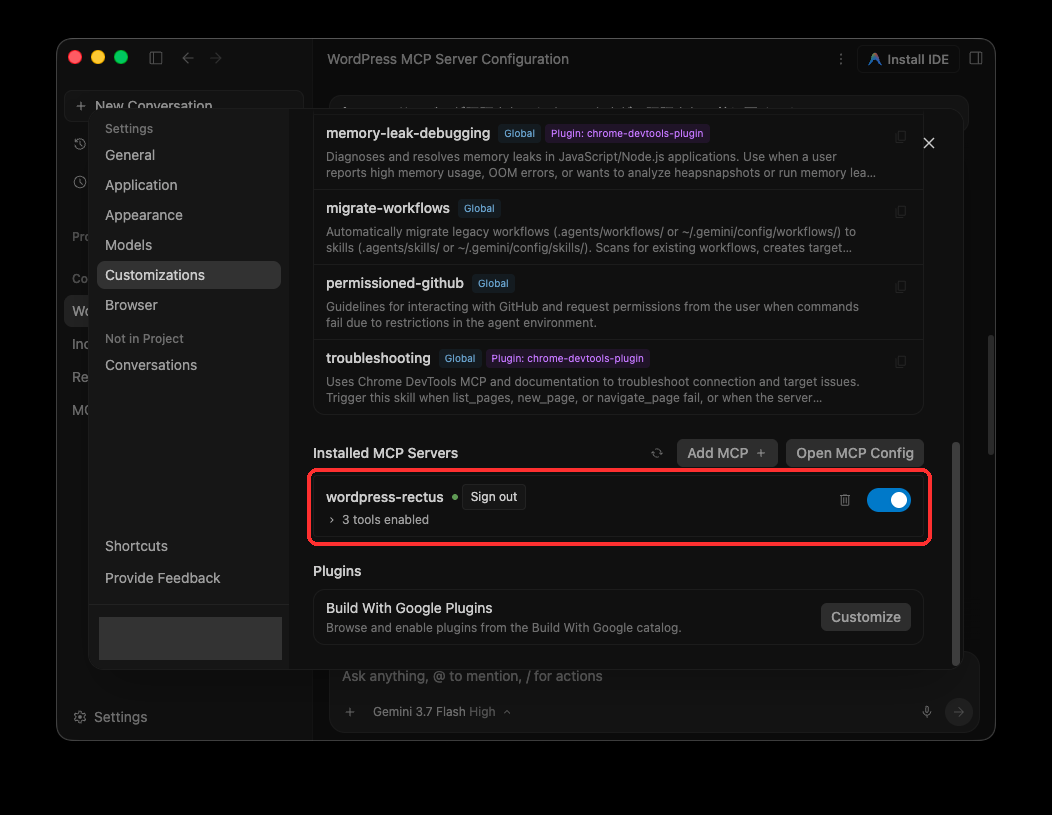
Antigravity(Gemini) での接続方法
営業支援やアクセス解析のデータも AI から使う
このプラグインで AI から扱えるのは WordPress の記事や画像である.レクタスの営業支援システム,メール配信,ホームページの閲覧解析を使っている場合は rectus-mcp という MCP サーバーで同じ AI からそれらのデータも扱える.
たとえば「よく読まれているのに検索から来ていないページを挙げて見出しの案を出して」と頼めば,AI が閲覧解析で対象のページを調べてからこのプラグインで WordPress の記事を直すところまで続けて進められる.
詳しくは「SFAやログ解析システムと繋がるMCPサーバー」を参照してほしい.
Rectus Content Access for MCPについて
ご質問ございましたら,以下のフォームからお問い合わせください.
