 株式会社レクタス
 Web・引き合い改善
 営業支援・営業改善
 商品企画・価値
 企業HP改良勉強会
 進め方・費用
 ホームページアクセスログ解析
 追跡・トラッキング機能
 ページ閲覧解析システム
 アンケートフォーム
 認証付きダウンロード機能
 メール配信システム
 営業支援システム
 商談録音の文字起こし・要約
 システムと繋がるMCPサーバー
 名刺管理
名刺管理 パスワード不要な会員サイト
 会員制不要なオンライン展示会
Claude デスクトップアプリで MCP サーバーの追加画面を開く
Claude で MCP サーバーを追加しようとしても設定画面がどこにあるのか分かりにくい.デスクトップアプリでは「拡張機能」と「コネクタ」が別の場所にあり追加ダイアログにたどり着くまでに何度か画面を移る必要がある.
この記事では Claude デスクトップアプリの左下のアカウントメニューから「カスタムコネクタを追加」のダイアログを開くところまでを画面ごとに説明する.サーバー URL の入力と接続の認可は別の記事で扱う.画面内の赤枠が押す場所である.
今回やりたいこと
Claude デスクトップアプリで次の3つを確認する.
画面は macOS 版 Claude デスクトップアプリの日本語表示である.表示言語が英語の場合は項目名が Settings,Extensions,Connectors になる.
アカウントメニューから設定を開く
左下のアカウント名をクリックするとメニューが開く.ここで「設定」を選ぶ.⌘ と , のショートカットでも同じ画面が開く.
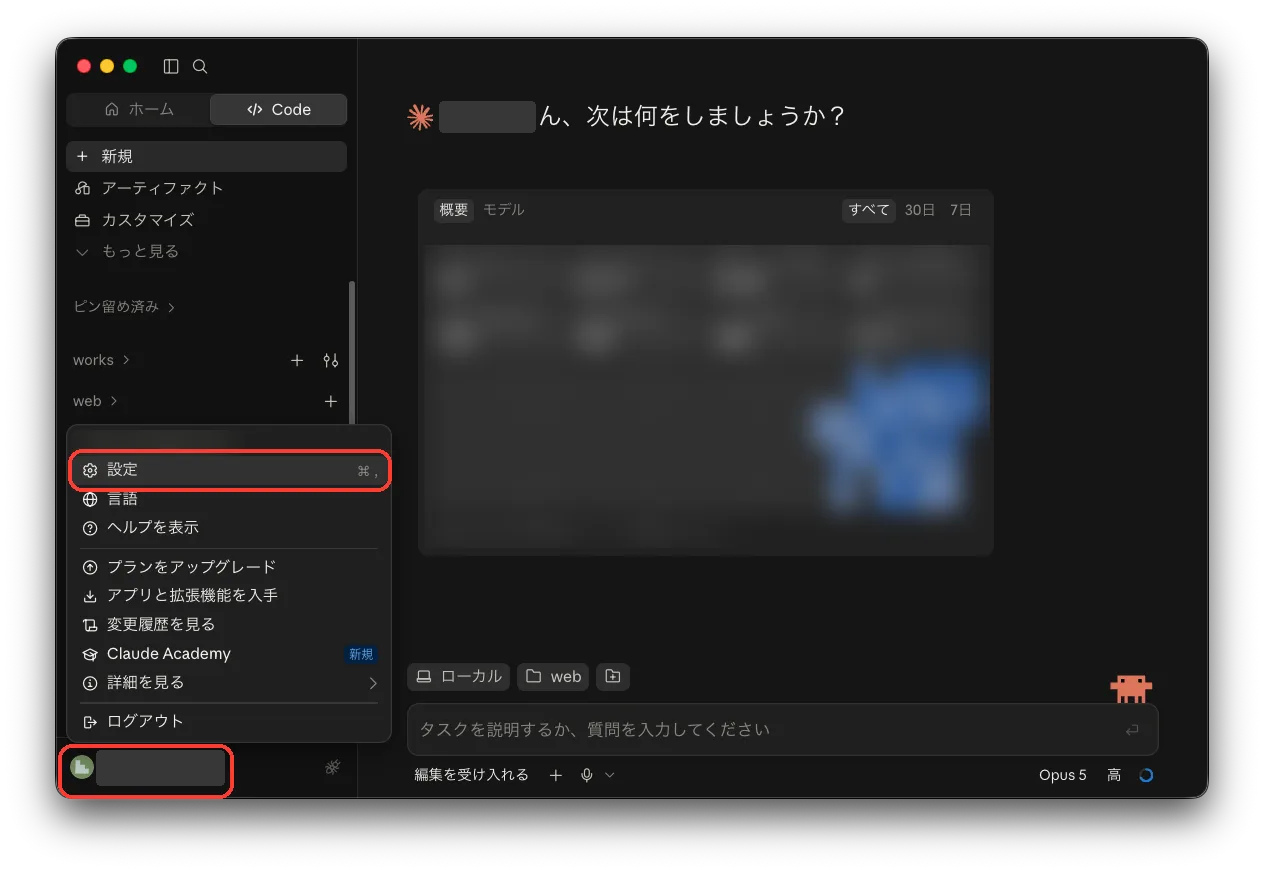
このメニューには言語の切り替えやログアウトも並んでいる.MCP の設定は「設定」の中にある.
拡張機能でインストール済みの拡張を確認する
設定の左側にある「デスクトップアプリ」の下の「拡張機能」を開く.ここに並ぶのはパソコン上で動く拡張機能である..MCPB または .DXT のファイルを画面へドラッグするとインストールできる.
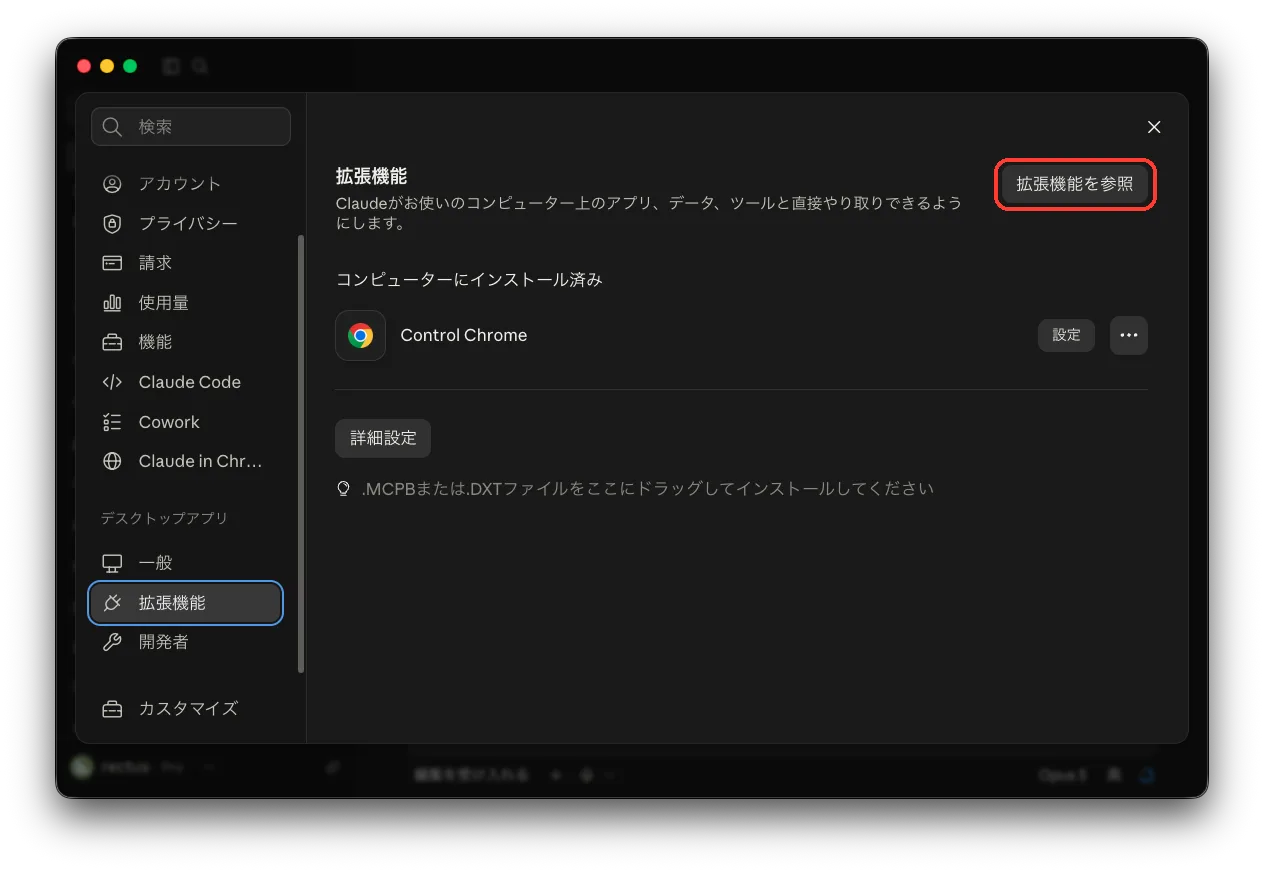
サーバーの URL を指定して接続するリモートの MCP サーバーはこの画面には出てこない.右上の「拡張機能を参照」からコネクタの画面へ移動する.
コネクタのディレクトリを開く
「コネクタ/ディレクトリ」の画面が開く.ディレクトリ側には Google Drive や Gmail,Slack のように用意済みのコネクタが並んでおり右の「+」を押すだけで追加できる.
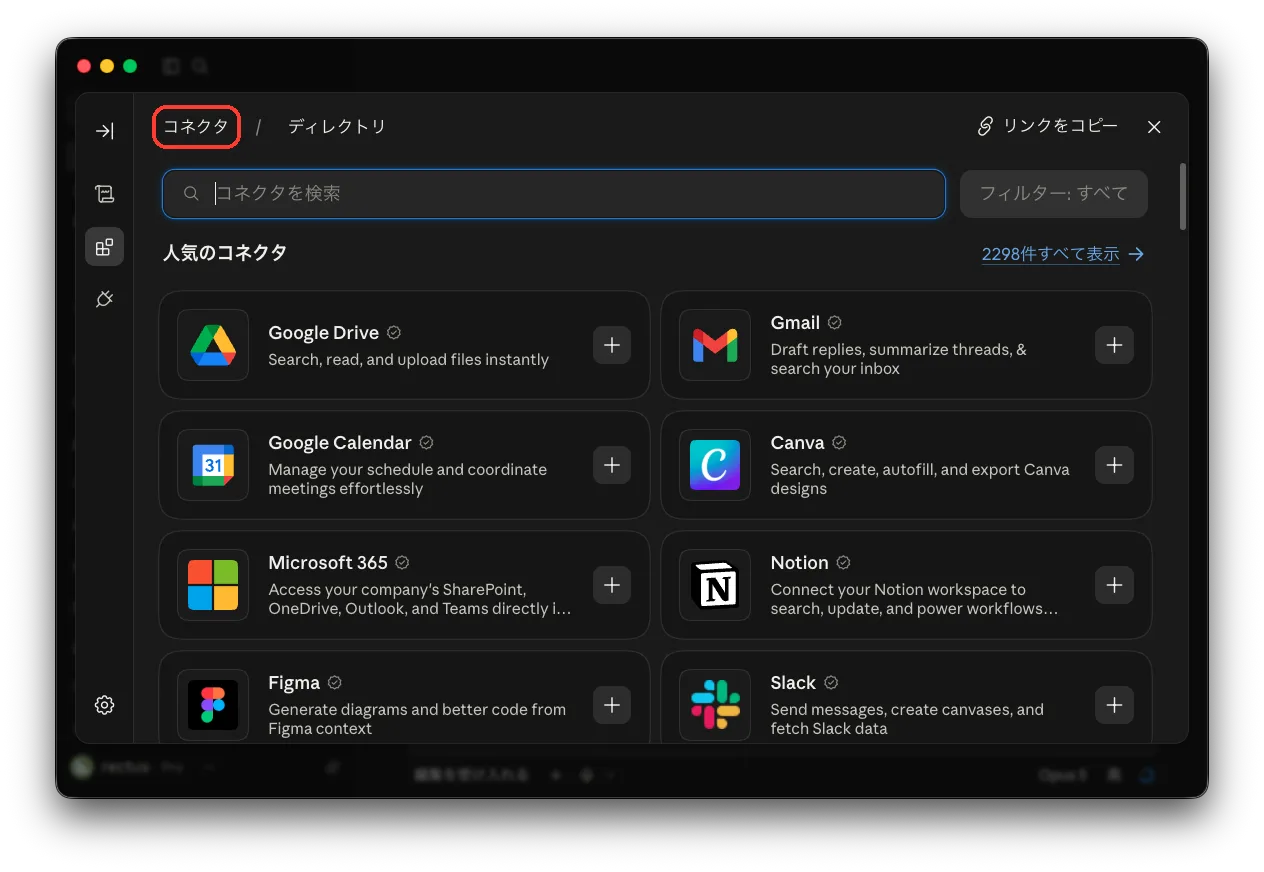
自分の MCP サーバーを登録する場合はここではなく左上の「コネクタ」へ切り替える.
接続済みのコネクタを一覧で確認する
「コネクタ」の画面が MCP サーバーの設定画面にあたる.登録済みのコネクタが種類とステータスとともに並ぶ.
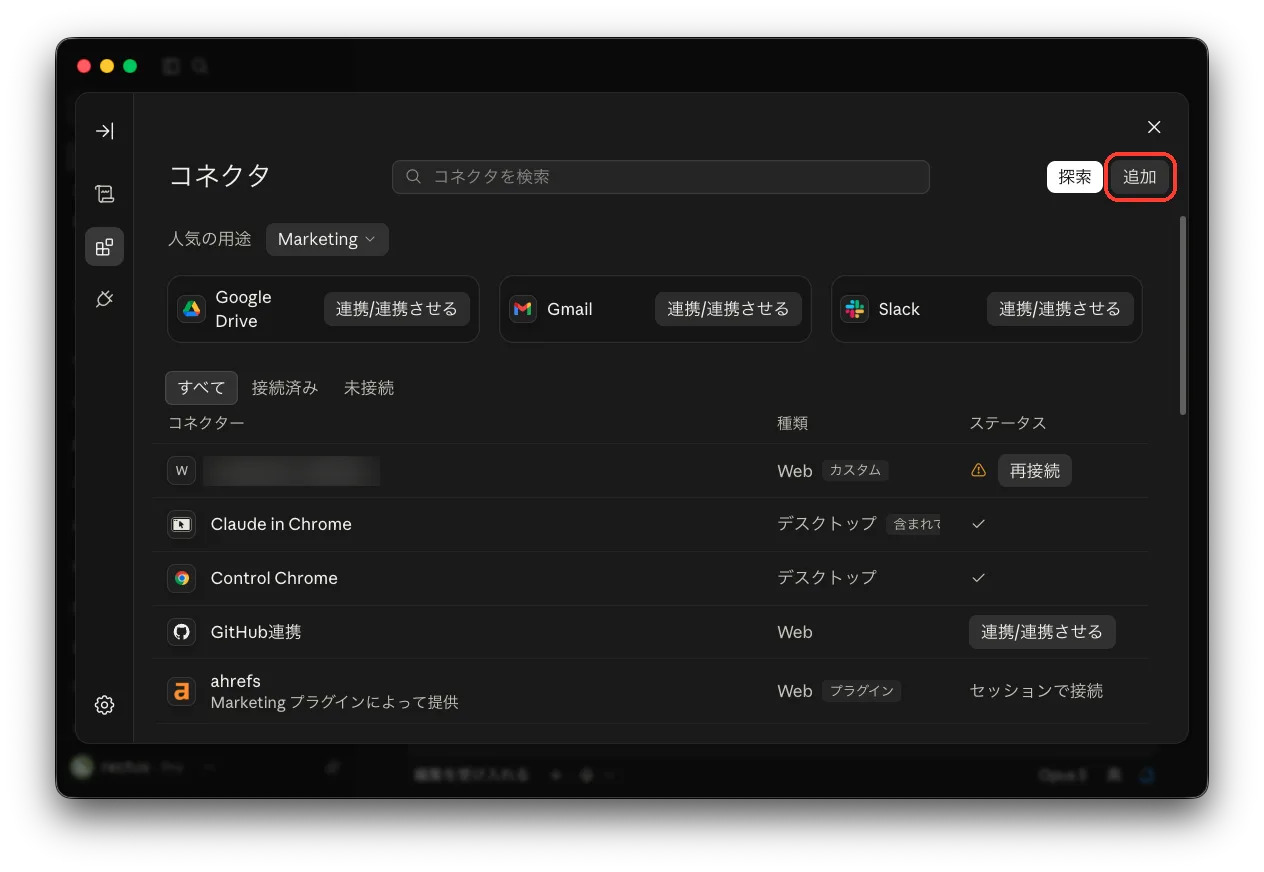
種類は次のように分かれている.
- Web ── サーバーの URL を指定して接続するリモートの MCP サーバー
- デスクトップ ── パソコン上で動く拡張機能
- カスタム ── 自分で URL を登録したコネクタ
- プラグイン ── プラグインが持ち込んだコネクタ
ステータスがチェックなら接続できている.「連携させる」は未接続で「再接続」は認可の期限切れなどでつながっていない状態である.上の「すべて/接続済み/未接続」で絞り込める.
カスタムコネクタを追加する画面を開く
右上の「追加」を押すと「カスタムコネクタを追加」のダイアログが開く.ここが自分の MCP サーバーを登録する入口である.
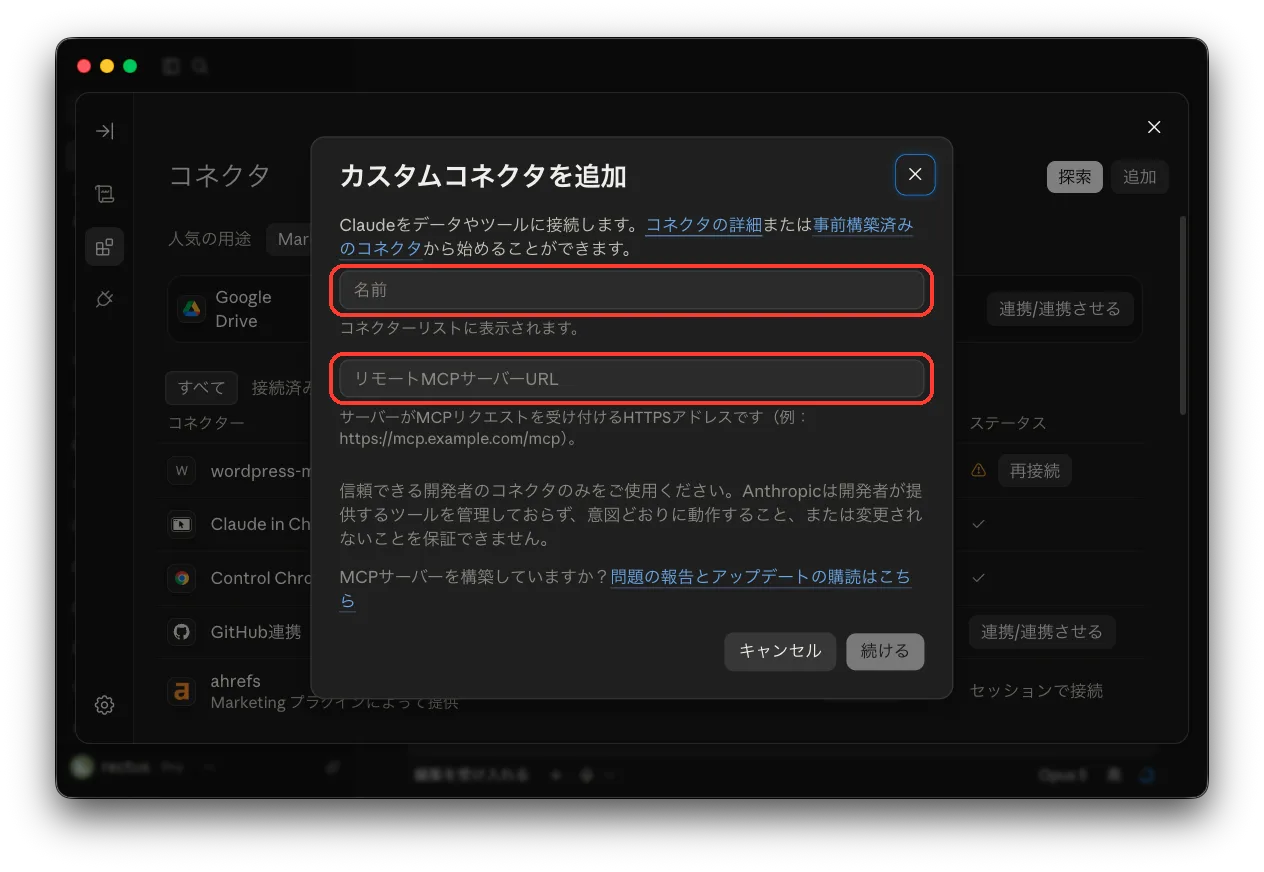
入力するのは2つだけである.
- 名前 ── コネクタの一覧に表示される名前
- リモート MCP サーバー URL ── サーバーが MCP のリクエストを受け付ける HTTPS のアドレス
両方を入れて「続ける」を押すと登録に進む.
注意点
ダイアログにも書かれているとおり信頼できる開発者のコネクタだけを使う.コネクタは Claude から呼び出せる操作をそのまま持ち込むため接続先が何をするものかを確認してから登録する.
URL は HTTPS である必要がある.社内サーバーやローカル環境を HTTP のまま動かしている場合はここでは接続できない.
この画面はデスクトップアプリのコネクタの設定である.コマンドラインの Claude Code で使う MCP サーバーは別に登録するため同じサーバーを両方から使いたい場合はそれぞれで設定する.
Xserver での注意点
弊社作成の WordPress MCP サーバー プラグイン の場合,以下の設定をしてからでないと認証に通らない.
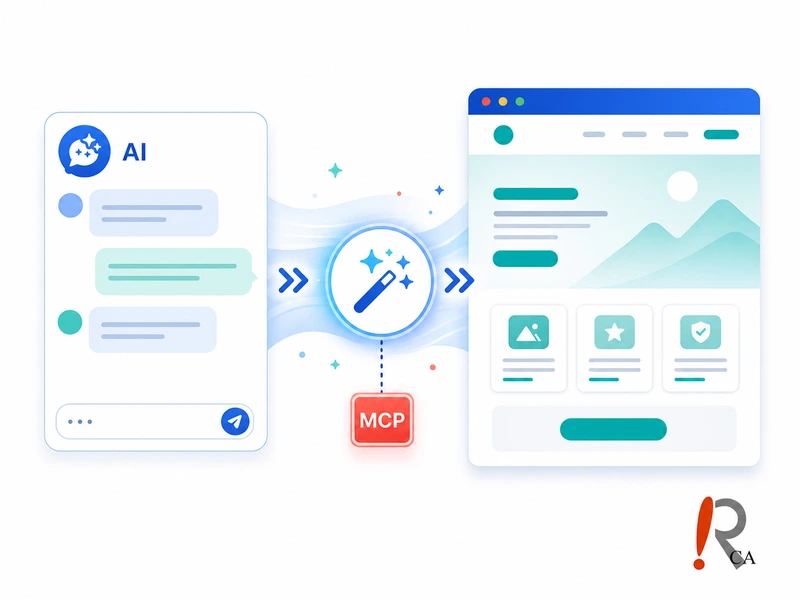
 https://www.rectus.co.jp/tool/rectuscontentaccessformcp.html
Xserver では初期状態で「WordPressセキュリティ設定」で「国外アクセス制限」がされており,この中の「REST API アクセス制限」のために MCPサーバー URL に MCPサーバー設定画面の「MCP エンドポイントURL」を入れて認証しようとすると以下のようなエラーになる.
<MCPサーバー名>での認証に失敗しました。認証情報と権限を確認してください。 この問題が続く場合は、サポートにこのリファレンスをお伝えください
Anthropic の IP を例外にする必要
AnthropicのIP情報をみると,今は IPv4 160.79.104.0/21 になっているので,以下のように Xserver に合わせた IP を除外する必要がある.
160.79.104.*
160.79.105.*
160.79.106.*
160.79.107.*
160.79.108.*
160.79.109.*
160.79.110.*
160.79.111.*
Xserver 管理画面上の設定
管理画面のサーバーパネルから WordPress をクリック.
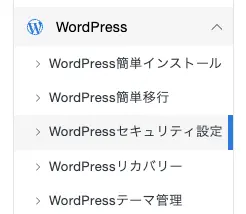
該当するホスト名(ドメイン)の国外アクセス制限の部分
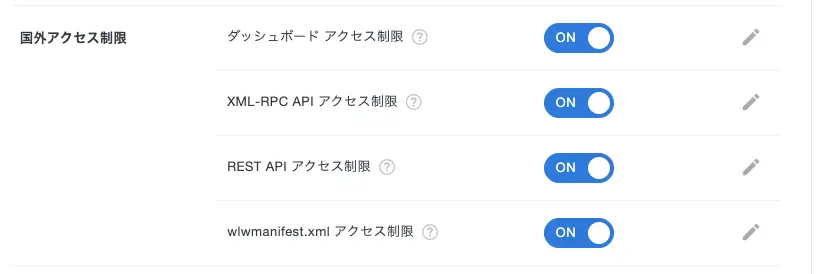
REST API アクセス制限で Anthropic の IP を除外設定.
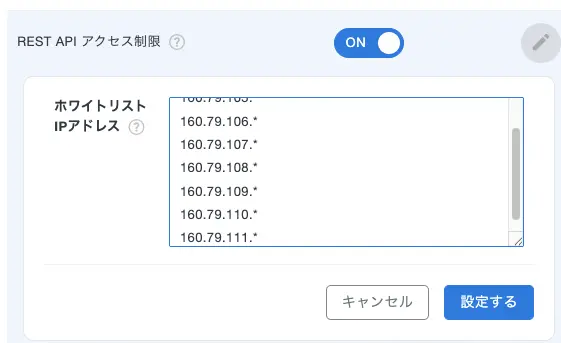
この除外をして認証さえ終われば,またこれらのIPの除外設定は削除して大丈夫.
まとめ
Claude デスクトップアプリで MCP サーバーを追加する画面は,左下のアカウント名,設定,拡張機能,拡張機能を参照,コネクタ,追加の順にたどる.
「拡張機能」がパソコン上で動くもの,「コネクタ」が URL で接続するものという分かれ方を押さえておくと迷いにくい.
登録するサーバーの URL を WordPress 側で用意する手順は「WordPress を MCP から操作する「Rectus Content Access for MCP」の設定と使い方」を参照してほしい.
WordPress にMCPサーバーで繋がるプラグイン
レクタスのシステムにMCPサーバーで繋げる説明

お問い合わせ・無料試用お申し込みフォーム
ご質問等ありましたら,お手数ですが弊社の個人情報保護方針をお読み頂いた上でフォームからお願い致します.
※このページと無関係な内容のセールスはご遠慮ください.

