 株式会社レクタス
 Web・引き合い改善
 営業支援・営業改善
 商品企画・価値
 企業HP改良勉強会
 進め方・費用
 ホームページアクセスログ解析
 追跡・トラッキング機能
 ページ閲覧解析システム
 アンケートフォーム
 認証付きダウンロード機能
 メール配信システム
 営業支援システム
 商談録音の文字起こし・要約
 システムと繋がるMCPサーバー
 名刺管理
名刺管理 パスワード不要な会員サイト
 会員制不要なオンライン展示会
Codex デスクトップアプリで MCP サーバーの設定画面を開く
Codex で MCP サーバーを追加しようとしても設定画面の場所が分かりにくい.現在の Codex デスクトップアプリではプラグイン,スキル,MCP の設定が同じ画面にまとめられている.
この記事では Codex デスクトップアプリの左下にあるアカウントメニューから「カスタム MCP に接続する」の画面を開くところまでを画面ごとに説明する.サーバー URL の入力と接続の認可は別の記事で扱う.画面内の赤丸が押す場所である.アカウント名はマスクしている.
WordPress を Codex から操作したい場合は WordPress 側に「Rectus Content Access for MCP」を入れる.この画面に登録する MCP サーバーの URL はそのプラグインの設定画面に表示される.
今回やりたいこと
Codex デスクトップアプリで次の3つを確認する.
画面は macOS 版 Codex デスクトップアプリの日本語表示である.Codex の更新により項目名や配置が変わる場合がある.
アカウントメニューから設定を開く
画面の左下にあるアカウント名をクリックするとメニューが開く.ここで「設定」を選ぶ.⌘ と , のショートカットでも同じ画面が開く.
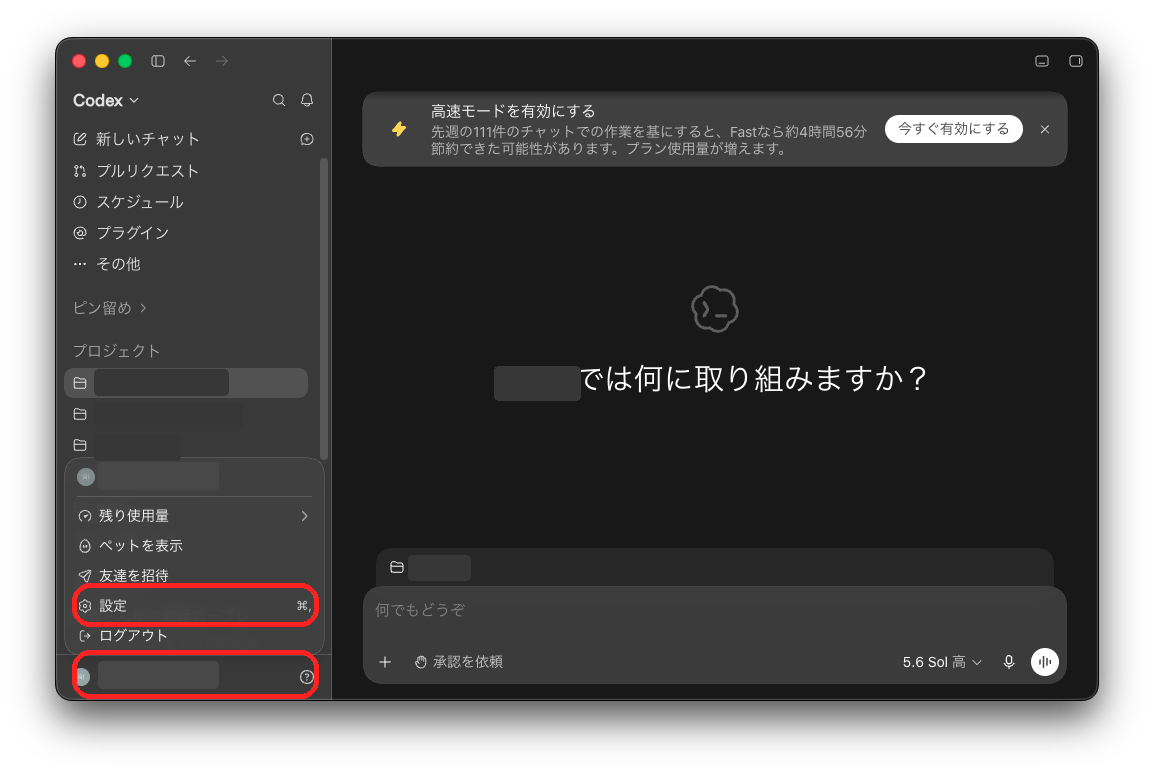
設定にはアカウントや使用状況のほかにコンピューターの使用,Appshots,プラグイン,ブラウザ,接続などの項目が並んでいる.MCP サーバーの追加は「プラグイン」から行う.
設定からプラグインを開く
設定の左側にある「プラグイン」を選ぶ.この画面ではプラグイン,アプリ,MCP,スキルを種類ごとに確認できる.
右上の「追加」を押すと追加できる項目のメニューが開く.
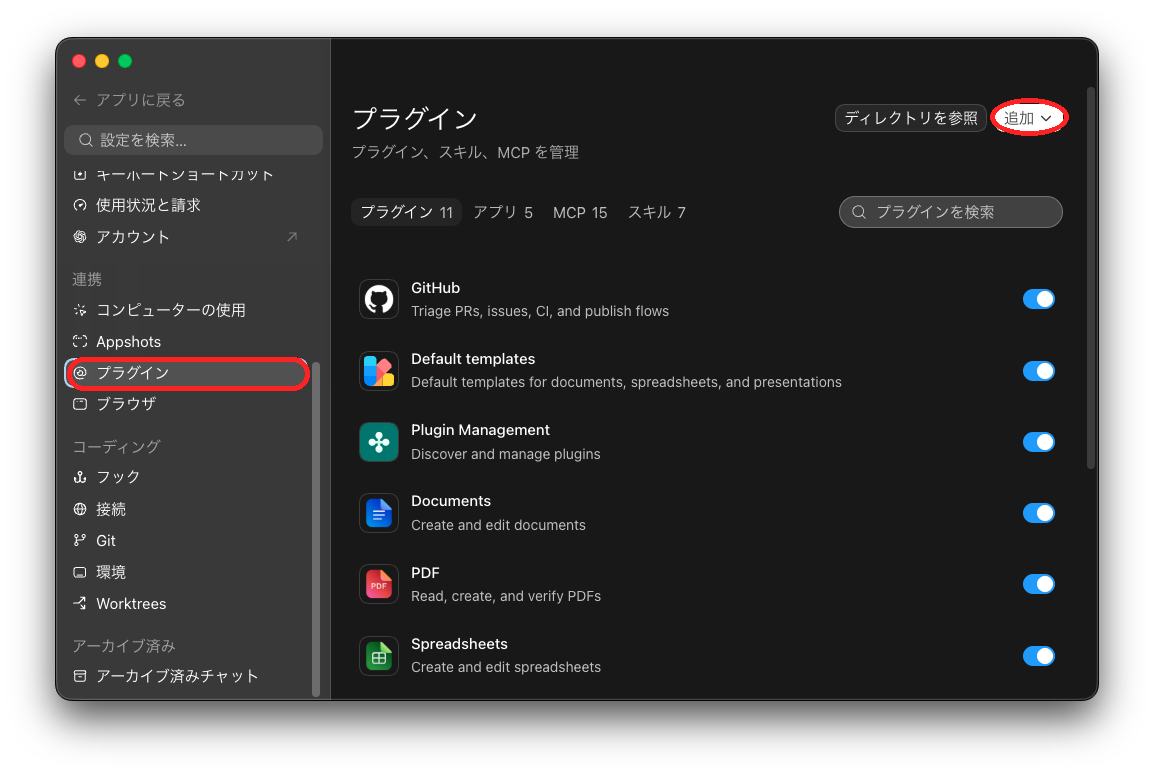
すでに登録されている MCP サーバーを確認するだけなら上部の「MCP」を選ぶ.新しい MCP サーバーを追加する場合は右上の「追加」から進む.
追加メニューから MCP サーバーを選ぶ
「追加」を押すとプラグインの作成,マーケットプレイスの追加,MCP サーバーの追加,スキルの記録が表示される.ここで「MCP サーバーを追加」を選ぶ.
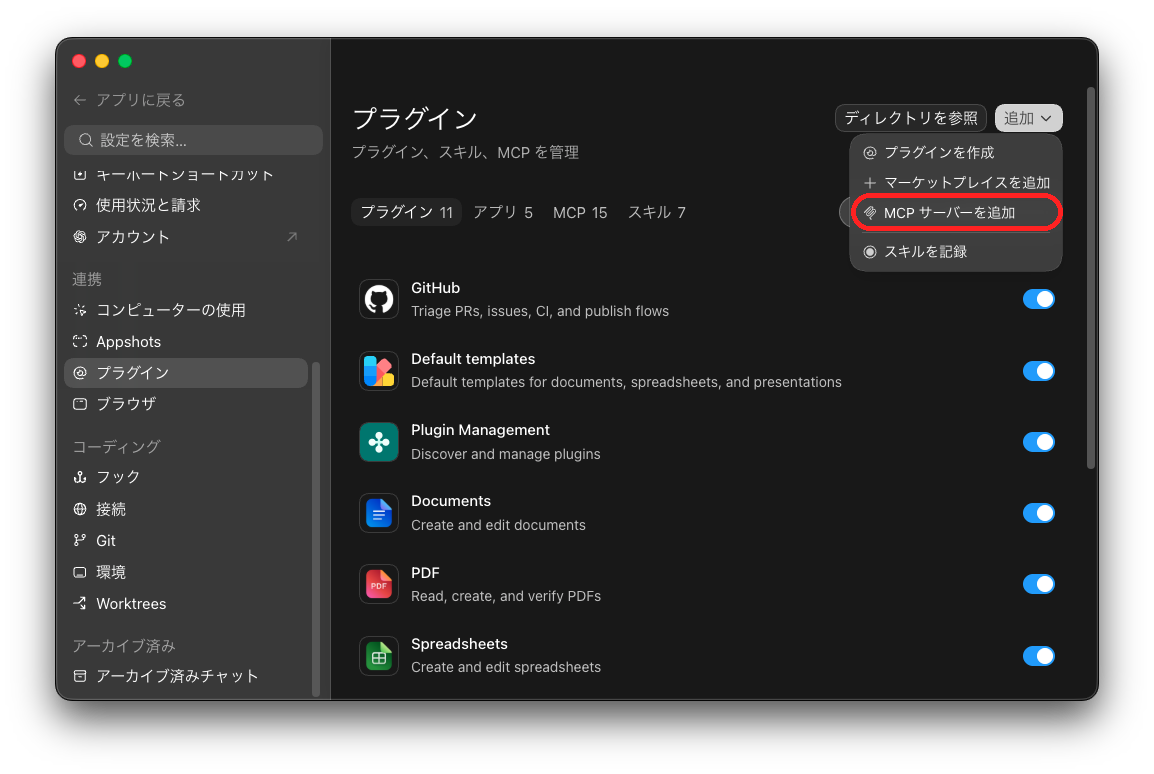
MCP サーバーはプラグインの一部として管理されるがプラグインを新しく作る必要はない.既存の MCP サーバーへ接続する場合は「MCP サーバーを追加」を使う.
カスタム MCP の設定画面を確認する
「カスタム MCP に接続する」の画面が開く.ここが自分で用意した MCP サーバーを登録する設定画面である.
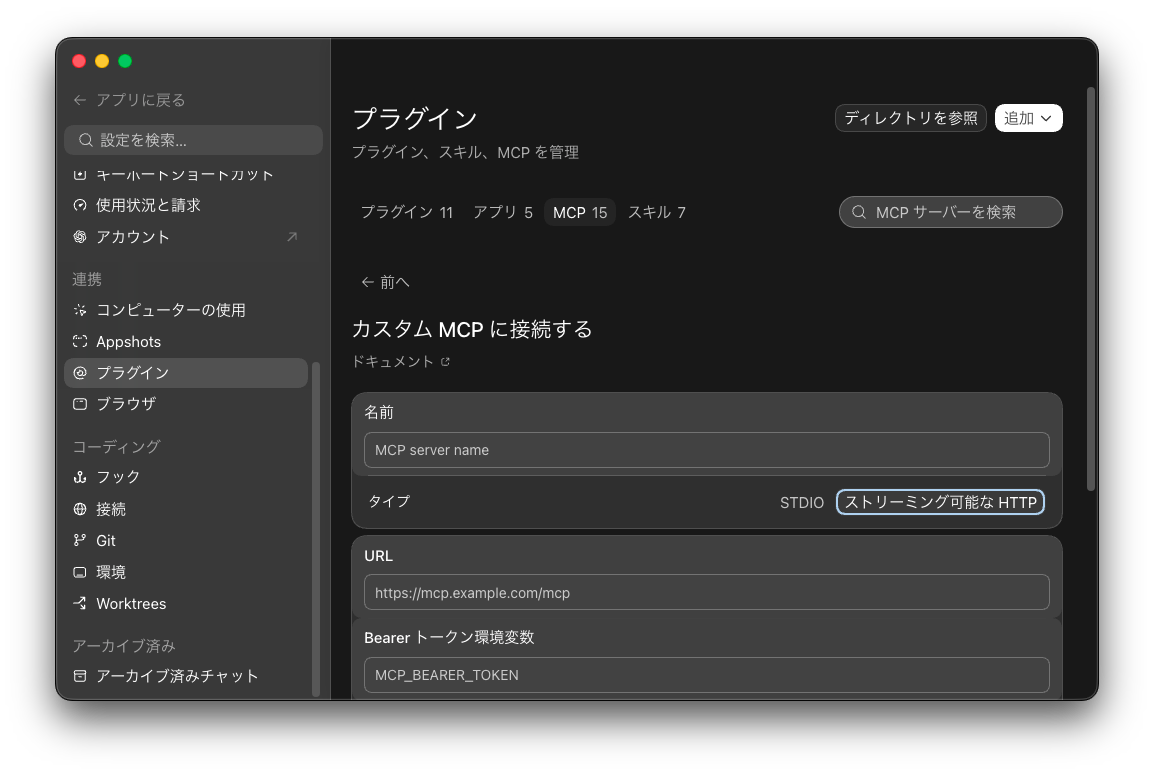
画面には次の項目がある.
- 名前 ── Codex の一覧に表示する MCP サーバー名
- タイプ ── STDIO またはストリーミング可能な HTTP
- URL ── リモートの MCP サーバーがリクエストを受け付けるアドレス
- Bearer トークン環境変数 ── Bearer トークンを環境変数から渡す場合に使う項目
WordPress のように URL で接続する MCP サーバーでは「ストリーミング可能な HTTP」を選ぶ.実際に指定する名前,URL,認証方法は接続先の案内を確認する.
注意点
信頼できる MCP サーバーだけを登録する.MCP サーバーは Codex から呼び出せる操作と情報を持ち込むため接続先が提供する機能と権限を確認してから追加する.
「カスタム MCP に接続する」の画面を開いただけでは接続されない.設定内容を保存した後に OAuth の認可や Codex の再起動が必要になる場合がある.
まとめ
Codex デスクトップアプリで MCP サーバーの設定画面を開くには左下のアカウント名,設定,プラグイン,追加,MCP サーバーを追加の順にたどる.
最後に「カスタム MCP に接続する」の画面が開けば設定画面までの操作は完了である.
WordPress 側で MCP サーバーの URL を用意する方法は「WordPress を MCP から操作する「Rectus Content Access for MCP」の設定と使い方」を参照してほしい.
WordPress にMCPサーバーで繋がるプラグイン
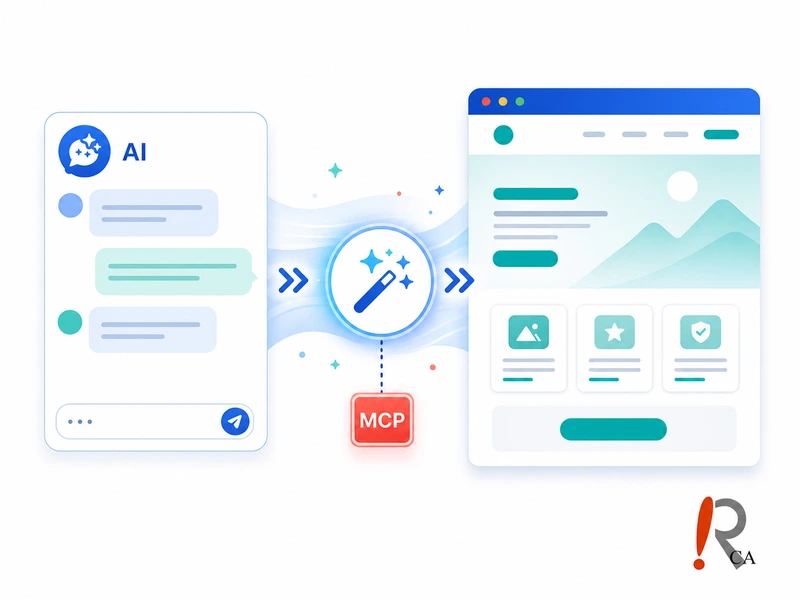
 https://www.rectus.co.jp/tool/rectuscontentaccessformcp.html
レクタスのシステムにMCPサーバーで繋げる説明
お問い合わせ・無料試用お申し込みフォーム
ご質問等ありましたら,お手数ですが弊社の個人情報保護方針をお読み頂いた上でフォームからお願い致します.
※このページと無関係な内容のセールスはご遠慮ください.

