 株式会社レクタス
 Web・引き合い改善
 営業支援・営業改善
 商品企画・価値
 企業HP改良勉強会
 進め方・費用
 ホームページアクセスログ解析
 追跡・トラッキング機能
 ページ閲覧解析システム
 アンケートフォーム
 認証付きダウンロード機能
 メール配信システム
 営業支援システム
 商談録音の文字起こし・要約
 システムと繋がるMCPサーバー
 名刺管理
名刺管理 パスワード不要な会員サイト
 会員制不要なオンライン展示会
Antigravity(Gemini)で MCP サーバーを設定して認証する
Gemini を使う Antigravity で MCP サーバーを追加するときは設定の「Customizations」を開く.登録済みのサーバーを確認する場所と自分のサーバーを設定する方法を押さえておくと迷いにくい.
この記事では Antigravity デスクトップアプリの左下にある「Settings」から MCP サーバーの設定を開く.WordPress の MCP サーバーを追加して認証を終えるまでを画面ごとに説明する.
今回やりたいこと
Antigravity で次の3つを確認する.
画面は Gemini を選択した macOS 版 Antigravity の英語表示である.アプリの更新により項目名や配置が変わる場合がある.画面内の赤丸と赤枠は操作する場所や確認する項目を示している.アカウント名とメールアドレスなどはマスクしている.
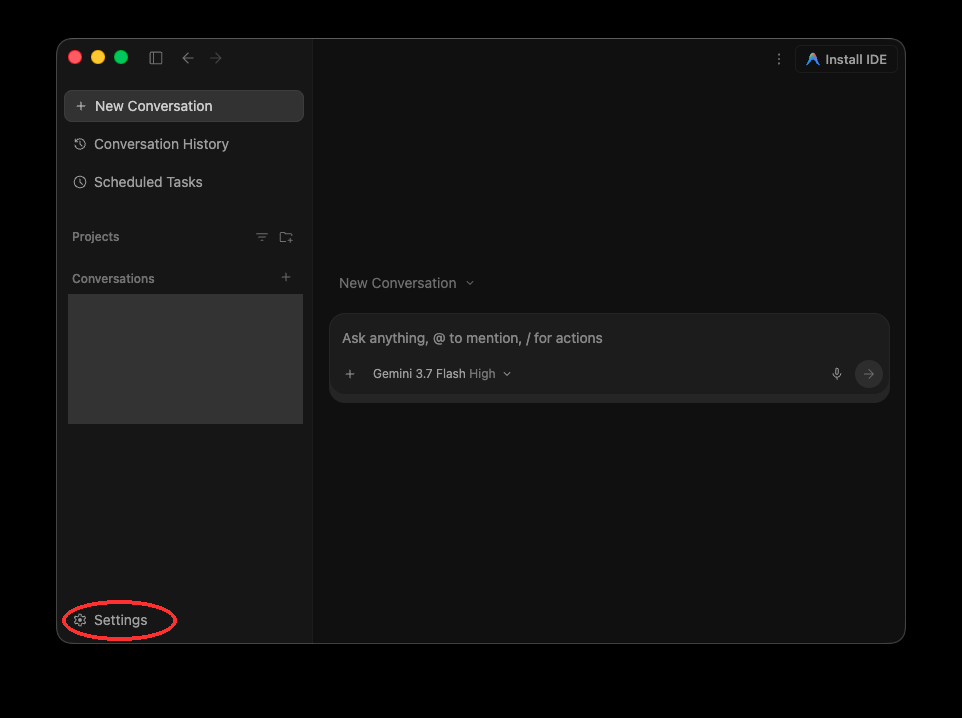
左下の Settings を開く
会話画面の左下にある歯車の「Settings」をクリックする.MCP サーバーの設定もここから開く.
Customizations で MCP サーバーを確認する
設定の左側にある「Customizations」を選ぶ.右側を下へスクロールすると「Installed MCP Servers」がある.ここが登録済みの MCP サーバーを確認する場所である.
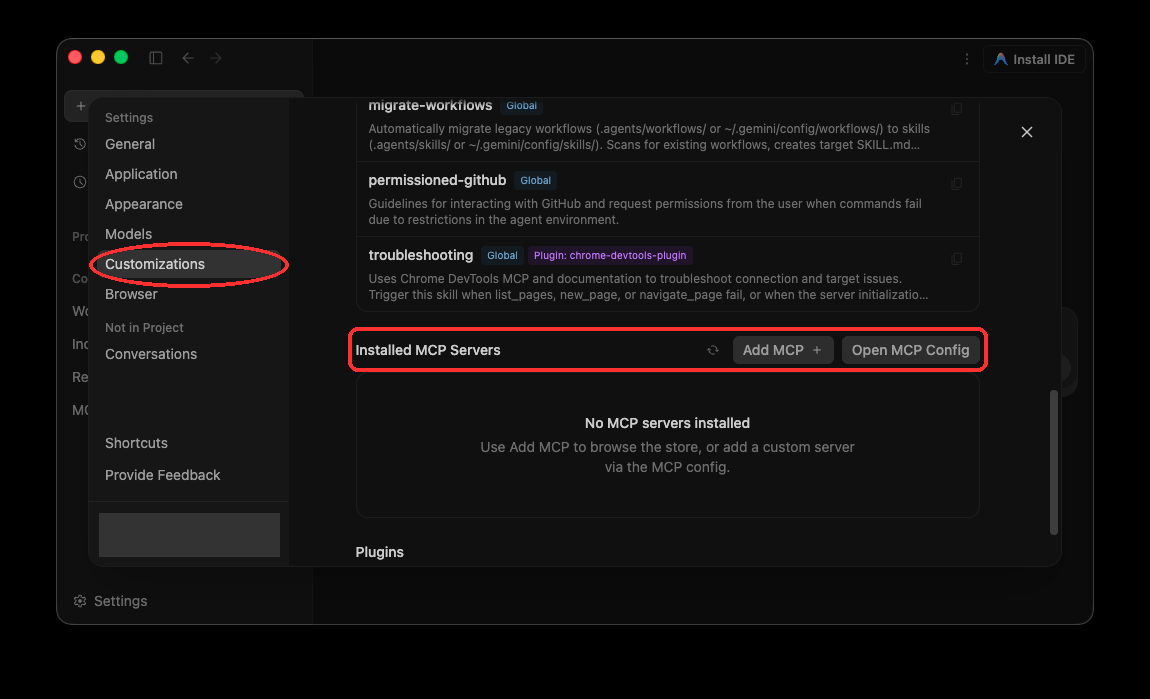
まだ登録していない場合は「No MCP servers installed」と表示される.この画面には次の2つのボタンがある.
- Add MCP ── 用意済みの MCP サーバーを探して追加する
- Open MCP Config ── 自分で MCP サーバーを設定するための設定ファイルを開く
今回は設定ファイルを手で編集する代わりに会話から Gemini に設定の追加を依頼した.
会話から MCP サーバーの設定を追加する
設定画面を閉じて会話へ戻る.接続先の名前と MCP サーバーの URL を伝えて設定を書いてもらう.
wordpress-rectus という名前で https://example.com/wp-json/mcp/mcp-adapter-default-server という URL の MCP サーバーの設定を書いてね.既存の設定は残して追加して.
上の URL は例なので自分の WordPress で用意した MCP サーバーの URL に置き換える.画像では検証用のローカルサイトの URL を指定している.
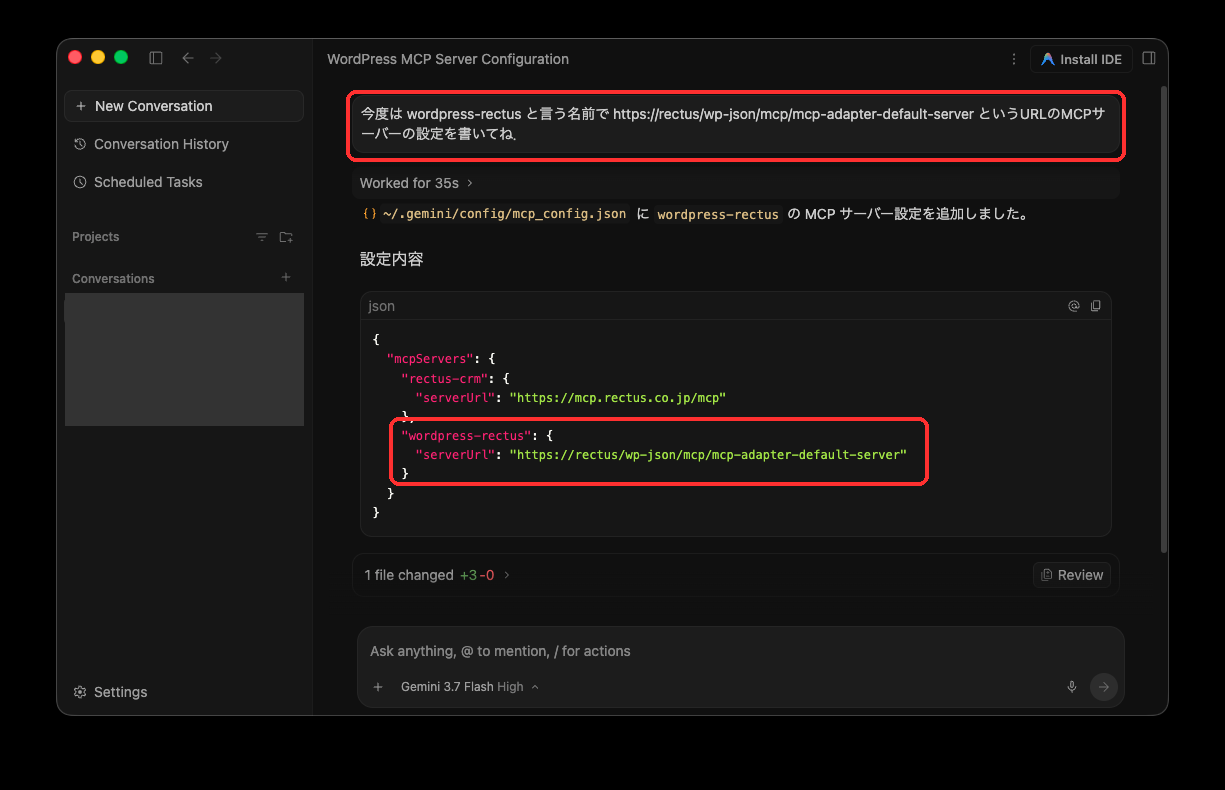
画像では ~/.gemini/config/mcp_config.json に wordpress-rectus の設定が追加されている.mcpServers の中にサーバー名が入る.接続先の URL は serverUrl で指定されている.
すでに別のサーバーを登録している場合はその設定も残っていることを確認する.画面の返答に「追加しました」と出ただけで終わらず設定画面の一覧にも表示されるかを確認する.
追加したサーバーの Authenticate を押す
再び「Settings」から「Customizations」を開いて「Installed MCP Servers」を確認する.追加したサーバーが出ていない場合は一覧の右上にある更新ボタンを押す.
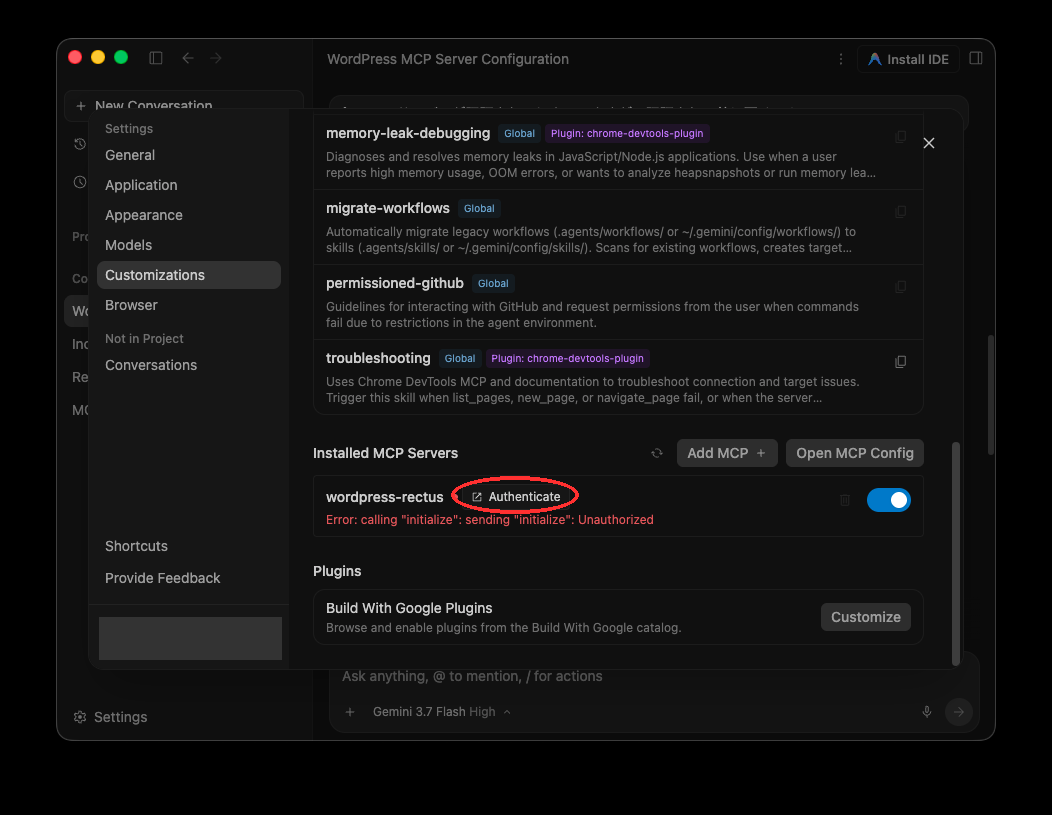
画像では wordpress-rectus が追加されているが赤い点と Unauthorized のエラーが出ている.この段階ではまだ接続先への認証が済んでいない.サーバー名の右にある「Authenticate」を押す.
接続先の認証画面がブラウザーで開くので必要に応じてログインする.接続するサイトと許可する操作を確認して認可を進める.
認証コードを貼り付けて Submit を押す
ブラウザーに表示された認証コードをコピーして Antigravity に戻る.サーバー名の下にある「Paste auth code」の欄へ貼り付けて「Submit」を押す.
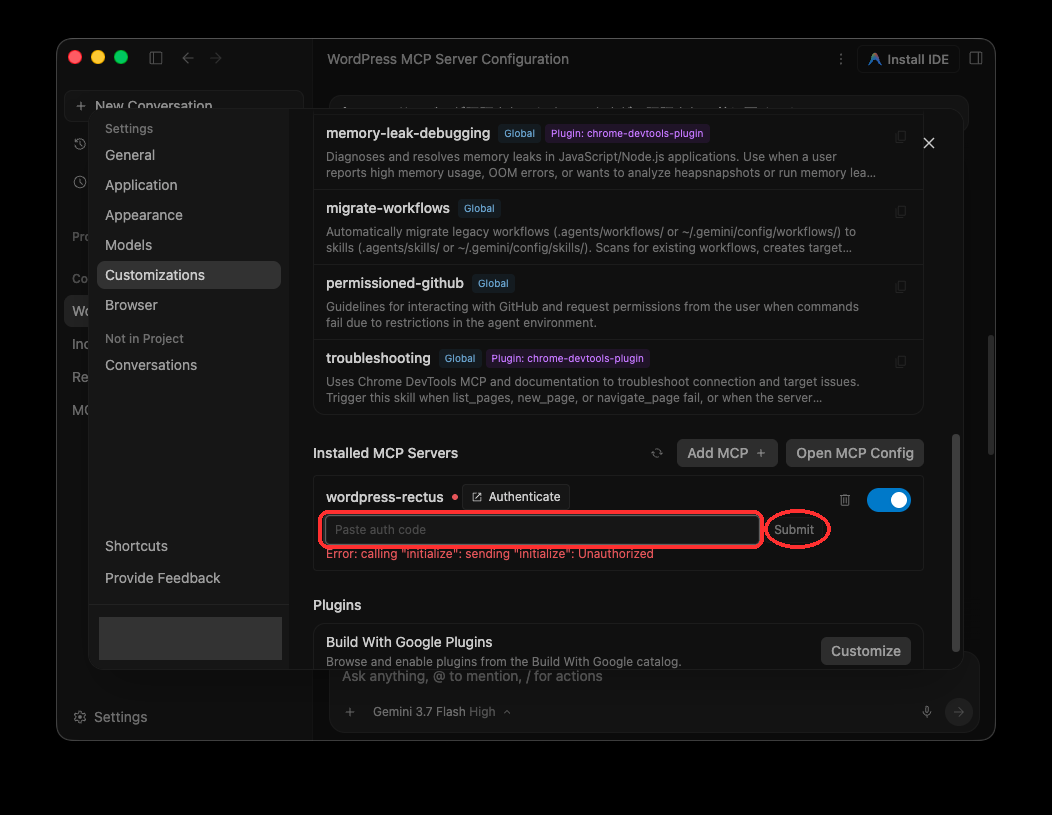
認証コードを入れるのはこの入力欄である.会話欄や MCP サーバーの設定ファイルには貼り付けない.
認証後の接続状態を確認する
認証が完了するとサーバーが再接続される.画像では赤いエラー表示が消えてサーバー名の横が緑色になっている.「Authenticate」も「Sign out」に変わっている.
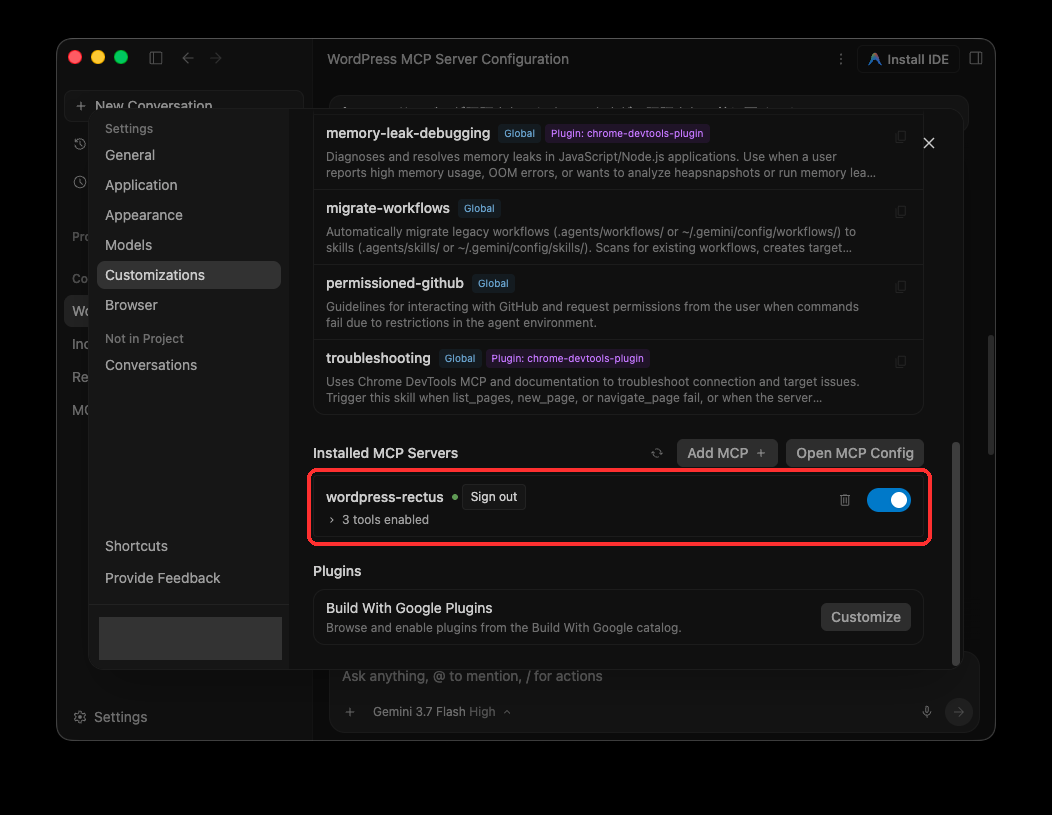
下の「3 tools enabled」はこの接続で3つのツールが有効になっていることを表している.表示される数は接続先の MCP サーバーや許可した機能によって変わる.必ず3つになるわけではない.
ここまで確認できれば MCP サーバーの登録と認証は完了である.実際に記事の取得や編集ができるかは利用したい操作を会話から依頼して確認する.
まとめ
Antigravity で MCP サーバーを確認するには左下の Settings,Customizations,Installed MCP Servers の順にたどる.自分のサーバーを追加する場合は設定ファイルを開いて編集するか会話から Gemini に設定の追加を依頼する.
認証が必要なサーバーでは Authenticate から接続先の認可を進める.表示されたコードを Paste auth code に入れて Submit を押す.最後にサーバーの状態と有効なツールを確認する.
設定と認証の仕様は Google Antigravity の公式 MCP ドキュメントでも確認できる.
WordPress 側で MCP サーバーの URL を用意する方法は「WordPress を MCP から操作する「Rectus Content Access for MCP」の設定と使い方」を参照してほしい.
WordPress に MCP サーバーで繋がるプラグイン
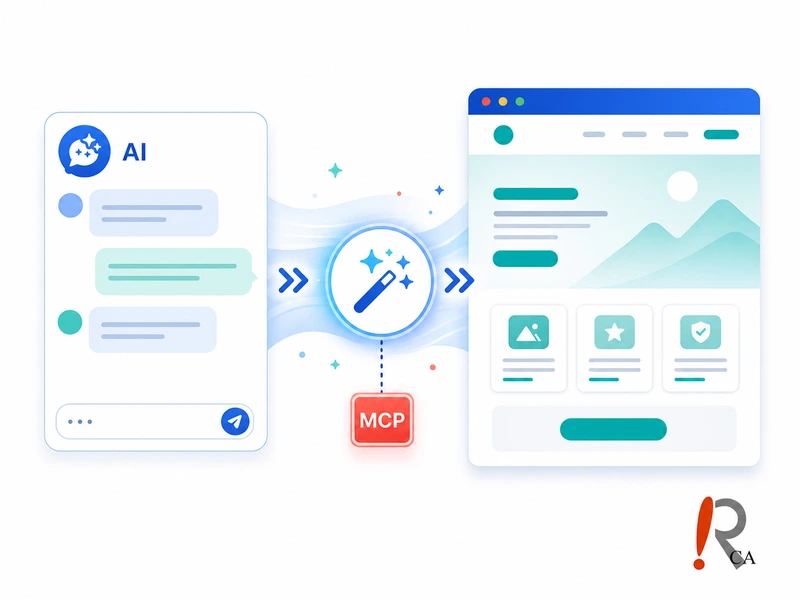
 https://www.rectus.co.jp/tool/rectuscontentaccessformcp.html
レクタスのシステムに MCP サーバーで繋げる説明

お問い合わせ・無料試用お申し込みフォーム
ご質問等ありましたら,お手数ですが弊社の個人情報保護方針をお読み頂いた上でフォームからお願い致します.
※このページと無関係な内容のセールスはご遠慮ください.

