 株式会社レクタス
 Web・引き合い改善
 営業支援・営業改善
 商品企画・価値
 企業HP改良勉強会
 進め方・費用
 ホームページアクセスログ解析
 追跡・トラッキング機能
 ページ閲覧解析システム
 アンケートフォーム
 認証付きダウンロード機能
 メール配信システム
 営業支援システム
 商談録音の文字起こし・要約
 システムと繋がるMCPサーバー
 名刺管理
名刺管理 パスワード不要な会員サイト
 会員制不要なオンライン展示会
Claude Code・Codex CLIのインストールとMCP接続(Windows・Mac)
Claude CodeまたはCodex CLIをWindows・Macへインストールし,WordPressのMCPサーバーへ接続する手順を説明する.自分が使う製品とOSの手順を選んで進めればよい.すでにインストール済みの方は接続手順へ,コマンドを使わない方はアプリ・ブラウザからの接続方法へ進んでほしい.
- Claude CodeをMacにインストール
- Codex CLIをMacにインストール
- Claude CodeをWindowsにインストール
- Codex CLIをWindowsにインストール
- インストール済みのCLIからWordPressへMCP接続
- コマンドを使わずにアプリ・ブラウザから接続
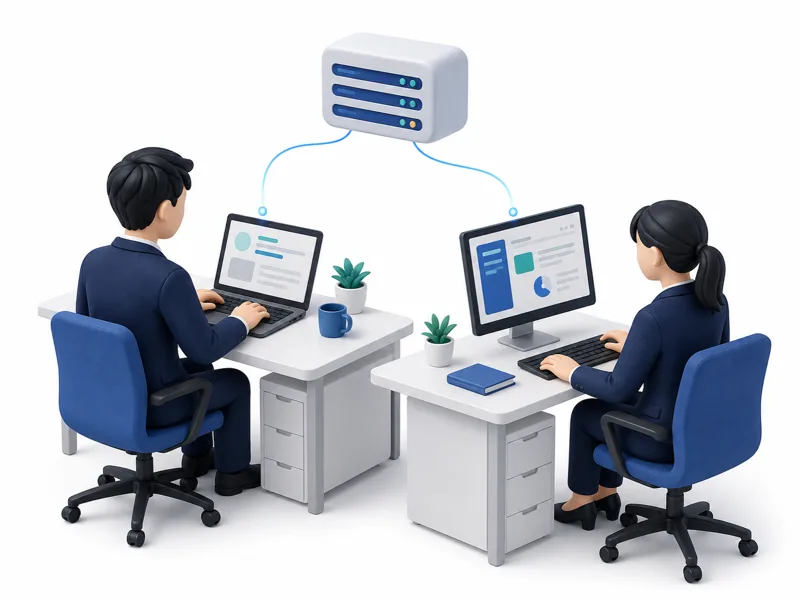
このページでは Claude Code と Codex CLI を Windows・Mac にインストールする方法と WordPress に MCP 接続するまでの手順をまとめる.プラグイン自体の説明は「AIから記事を投稿・更新できるWordPress MCPプラグイン - Rectus Content Access for MCP」を参照してほしい.
どれをやればよいか
MCP は AI と外部のサービスをつなぐ仕組みである.ここでは WordPress 側のプラグインが「サーバー」,Claude や Codex が「クライアント」に当たる.CLI はターミナルなどに文字の命令(コマンド)を入力して使うアプリのことである.
次の3つのうち1つを選ぶ.
- コマンドを打ちたくない → 「コマンドを使わない接続」へ.Claude のブラウザ版ならインストールせずに URL の登録と接続の許可を行える.
- すでに Codex CLI か Claude Code を使っている → インストールと AI サービスへのログインが済んでいれば「WordPress サイトへの接続」へ進む.
- これから CLI を入れる → 「macOS へのインストール」または「Windows へのインストール」へ.
Codex CLI と Claude Code は macOS でも Windows でも動く.Mac 専用ではない.両方を入れる必要はない.普段使っている AI サービスや契約に合わせて1つを選べばよい.
まずは記事の一覧を取得できるところまで進める.WordPress 側には Rectus Content Access for MCP が導入され,接続できる状態になっていることを前提とする.管理画面に設定項目がない場合はサイトの管理者に確認する.
コマンドを使わない接続(ブラウザ版はインストール不要)
Claude のブラウザ版とデスクトップ版には「カスタムコネクタ」という機能がある.初めて使う場合は Claude のブラウザ版にログインすればよい.ブラウザ版ならアプリのインストールは不要である.デスクトップ版を使う場合はアプリのインストールが必要だが,CLI を別に入れる必要はない.
設定 > コネクタ > カスタムコネクタを追加
の順に開いて MCP サーバーの URL を入力する.デスクトップ版の画面の場所は「Claude デスクトップアプリで MCP サーバーの追加画面を開く」で1画面ずつ説明している.
貼り付ける URL は WordPress 管理画面の「設定」→「Rectus Content Access for MCP」を開いて「接続準備状況」の「MCP エンドポイント (MCP サーバーの URL)」に表示されているものである.サイトのトップページやこの記事の URL ではない.
追加後は接続操作を進める.開いた WordPress の画面でログインしてアクセスを許可する.Claude に戻ったらチャットでそのコネクタを有効にする.その後は CLI のインストール手順を飛ばして「接続できたかの確認」へ進む.
カスタムコネクタは Free・Pro・Max・Team・Enterprise で利用できる.Free プランは登録できるカスタムコネクタが1個までという制限がある.組織のアカウントでは管理者による許可や設定が必要な場合がある.
Claude のカスタムコネクタは Anthropic のクラウドから接続する.自分のパソコンだけで開ける localhost やローカル専用の https://rectus/,社内ネットワークだけの URL にはそのまま接続できない.これはデスクトップ版でも同じである.ローカルサイトにはそのサイトへ到達できるパソコン上の CLI などを使う.
Codex のデスクトップアプリにも同じように設定画面から追加する方法がある.画面の場所は「Codex デスクトップアプリで MCP サーバーの設定画面を開く」を参照してほしい.
CLI を使う場合の前提
Codex CLI と Claude Code は macOS・Windows・Linux のすべてにネイティブ対応している.Windows で使うために WSL を用意する必要はない.
このページで使う接続コマンド(codex mcp add と claude mcp add)は macOS のターミナルと Windows の PowerShell・CMD で使える.インストール後の流れは「AI サービスにログイン」→「WordPress への接続を許可」→「記事の一覧で確認」である.
どちらもアカウントが要る.必要なプランは次のとおりである.
- Claude Code — Pro・Max・Team・Enterprise・Console のいずれか.無料の Claude.ai プランは対象外である
- Codex CLI — ChatGPT の Free・Go・Plus・Pro・Business・Edu・Enterprise に含まれる.サインインは ChatGPT のアカウントで行う.プランによって使える量が変わる
無料で WordPress との MCP 接続を試したい場合は前章の Claude ブラウザ版も選べる.Console や API キーを使う方法は API の利用料金が別途かかる.
コマンドの実行方法
自分の OS と使うクライアントの手順だけを実行する.同じクライアントのインストール方法は1つだけ選ぶ.Homebrew・npm・WinGet はアプリをインストールするための別の道具である.すでに使っていなければ各クライアントの最初に示した方法を使えばよい.npm の方法には Node.js と npm の事前インストールが必要だが,最初の方法には不要である.
コマンドをターミナルまたは PowerShell に貼り付けて Enter キーを押す.ブラウザの検索欄や AI との会話欄には貼り付けない.処理が終わって次の入力を受け付ける状態に戻ったら次へ進む.エラーが出た場合はそのまま後のコマンドへ進まず「Claude Code・Codex が動かないとき」を確認する.
Claude Code の動作要件
- macOS 13.0 以降
- Windows 10 バージョン 1809 以降または Windows Server 2019 以降
- Ubuntu 20.04 以降ほか
- メモリ 4GB 以上
- x64 または ARM64
Codex CLI は macOS・Linux・Windows に対応している.対応するバージョンの下限は公開されていない.
macOS へのインストール
ターミナルを開いて下のコマンドを1行ずつコピーして実行する.Spotlight 検索(⌘ とスペース)で「ターミナル」と入力して開ける.使うクライアントを1つ入れたら「インストールできたかの確認」へ進む.Windows の手順は不要である.
Claude Code(macOS)
curl -fsSL https://claude.ai/install.sh | bash
Homebrew を使っている場合は次でも入る.
brew install --cask claude-code
Codex CLI(macOS)
curl -fsSL https://chatgpt.com/codex/install.sh | sh
Homebrew を使う場合は次のとおりである.
brew install --cask codex
npm を使う場合は次のとおりである.
npm install -g @openai/codex
Linux も同じコマンドで入る
Linux と WSL では上にある curl から始まるインストールコマンドを使う.macOS 向けの brew install --cask は使わない.WSL は Windows 上で Linux を動かす環境である.すでに WSL を使っている場合だけ WSL のターミナルで実行すればよい.Linux の種類によって追加の準備が必要な場合は末尾の公式手順を参照してほしい.
更新について
上のインストールスクリプトで入れた Claude Code は自動的に更新される.Homebrew で入れた場合は自動更新されないため自分で次を実行する.
brew upgrade claude-code
Codex CLI には更新用のコマンドがある.
codex update
更新できない場合は入れた方法に合わせる.公式インストールスクリプトは同じコマンドを再実行する.Homebrew なら brew upgrade --cask codex,npm なら npm install -g @openai/codex を実行する.更新は初回のインストール直後に重ねて行う必要はない.
Windows へのインストール
Windows はネイティブ対応で WSL を用意する必要はない.迷ったら PowerShell を開く.使うクライアントの PowerShell 向けコマンドを1つだけ実行する.Claude Code の CMD・WinGet は別の入れ方なので続けて実行しない.
PowerShell と CMD の見分け方
Windows には黒い画面が2種類ある.どちらを開いているかは画面に出ている文字で見分けられる.
- 行の先頭が
PS C:\で始まる → PowerShell - 行の先頭が
C:\だけ → コマンドプロンプト(CMD)
スタートメニューで「PowerShell」と入力すれば PowerShell が,「cmd」と入力すればコマンドプロンプトが開く.迷ったら PowerShell を使えばよい.
Claude Code(Windows・PowerShell)
irm https://claude.ai/install.ps1 | iex
Claude Code(Windows・コマンドプロンプト)
curl -fsSL https://claude.ai/install.cmd -o install.cmd && install.cmd && del install.cmd
Claude Code(WinGet)
winget install Anthropic.ClaudeCode
WinGet で入れた場合は自動更新されないため更新は次のコマンドで行う.
winget upgrade Anthropic.ClaudeCode
Codex CLI(Windows・PowerShell)
powershell -ExecutionPolicy ByPass -c "irm https://chatgpt.com/codex/install.ps1 | iex"
npm を使う場合は次のとおりである.
npm install -g @openai/codex
Git for Windows について
Windows のネイティブインストールでは Git for Windows を入れておくと Claude Code の Bash ツールが使えるようになる.必須ではない.
インストールできたかの確認
インストールが終わったら使うクライアントだけを確認する.Claude Code は次を実行する.バージョン番号が表示されればインストールできている.
claude --version
うまく動かない場合は次を実行すると環境の状態を確認できる.
claude doctor
Codex CLI も同じように確認できる.
codex --version
コマンドが見つからないと表示される場合はターミナルまたは PowerShell を一度閉じて開き直してからもう一度試す.
初回起動と AI サービスへのログイン
バージョン番号が表示されただけでは WordPress には接続されていない.まず使う CLI を起動して AI サービスへログインする.
WordPress 用の作業フォルダーを1つ用意すると作業場所が分かりやすい.macOS のターミナルと Windows の PowerShell では次を1行ずつ実行する.同名のフォルダーがすでにある場合は mkdir の行を飛ばす.
cd ~
mkdir wordpress-mcp-work
cd wordpress-mcp-work
Windows の CMD を選んだ場合は最初の cd ~ を cd /d "%USERPROFILE%" に置き換える.WordPress のファイルをこのフォルダーへコピーする必要はない.
使う方のコマンドだけを実行する.Claude Code なら次のとおりである.
claude
Codex CLI なら次のとおりである.
codex
初回の案内に従ってログインする.Codex で ChatGPT の契約を使う場合は「Sign in with ChatGPT」を選ぶ.Claude Code は利用する Claude または Console のアカウントでログインする.作業フォルダーの信頼を確認された場合は自分で用意したフォルダーであることを確かめる.
会話を入力できる状態になれば AI 側の準備は完了である./exit を入力して CLI を終了する.通常のターミナルまたは PowerShell の入力に戻ってから次の接続コマンドを実行する.AI サービスへのログインと,次の WordPress へのログイン・接続許可は別の操作である.
WordPress サイトへの接続
CLI が入ったら接続コマンドを WordPress の管理画面からコピーする.接続コマンドにはサイトごとの URL が入るため管理画面が生成したものをそのまま使う.
- WordPress 管理画面で「設定」→「Rectus Content Access for MCP」を開く
- 「MCP クライアントを接続」の欄で使うクライアントの説明を探す
- Codex なら【Codex の追加コマンドをコピー】,Claude Code なら【Claude Code のコマンドをコピー】を押す
- コピーしたコマンドを macOS・Linux のターミナル,Windows の PowerShell または CMD に貼り付けて実行する.Claude Code は追加とログインの2行がコピーされるので上から1行ずつ実行する.追加は登録,ログインは接続許可のための操作である
- ブラウザが開くので WordPress にログインして接続を許可する
Codex で認可画面が開かなかった場合だけ【Codex のログインコマンドをコピー】のコマンドを実行する.
許可後は元のターミナルまたは PowerShell に戻る.通常は同じパソコンの同じ利用環境に保存された OAuth の認証情報が再利用されるので毎回登録し直す必要はない.接続を解除した場合などは再認証が必要になる.WordPress のパスワードを MCP クライアントへ登録することはない.
設定画面の使い方は「WordPressをMCPから操作する「Rectus Content Access for MCP」の設定と使い方」で詳しく説明している.
接続できたかの確認
CLI の場合は作業フォルダーで claude または codex をもう一度起動する.すでに開いていた会話に新しい接続が表示されない場合も起動し直す.Claude のブラウザ版・デスクトップ版の場合は接続したコネクタを有効にしたチャットを開く.Codex デスクトップ版の場合は設定で MCP サーバーを有効にして認証を済ませる.新しい会話を開く.
AI の会話欄に次のように入力する.
接続した WordPress の MCP で公開済みの記事を新しい順に最大3件取得してください.タイトルと URL を表示してください.記事の作成・更新・削除はしないでください.
実際のサイトの記事と一致する一覧が返れば接続を確認できる.記事が0件の場合も MCP の取得結果を確認する.「接続できます」という説明だけでは確認にならない.投稿があるのに0件の場合はプラグインで許可している投稿タイプと接続した WordPress ユーザーの権限を確認する.
CLI の登録状況だけを調べたい場合は通常のターミナルで codex mcp list または claude mcp list を使う.CLI の会話画面では /mcp で接続状態を確認できる.登録一覧に名前があるだけでは記事を取得できることまで確認したことにはならない.
Claude Code・Codex が動かないとき(「認識されません」と出る場合など)
- 「command not found」「認識されません」 → ターミナルを開き直す.まだ出る場合はインストール結果に表示された PATH(コマンドを探す場所)の案内を確認する.
- Windows で
irmや&&のエラーが出る → PowerShell と CMD の手順を取り違えていないか確認する.迷ったら PowerShell を開き直して PowerShell 向けの方法を使う. - Claude Code の
mcp loginが使えない → 古いバージョンなら更新する.このコマンドは v2.1.186 以降に対応している.Claude Code を起動して/mcpから認証する方法もある. - 登録済みと表示される → 追加コマンドを繰り返さず登録一覧を確認する.未認証ならログインの操作に進む.
- サイトに接続できない → MCP エンドポイントの URL とそのクライアントからサイトへ到達できるかを確認する.Claude のカスタムコネクタからローカル専用 URL には接続できない.
インストール方法と利用条件は変わることがある.2026年9月5日に次の公式情報と照合した.各 OS の新規インストールをすべて実機で検証したものではない.
