 株式会社レクタス
 Web・引き合い改善
 営業支援・営業改善
 商品企画・価値
 企業HP改良勉強会
 進め方・費用
 ホームページアクセスログ解析
 追跡・トラッキング機能
 ページ閲覧解析システム
 アンケートフォーム
 認証付きダウンロード機能
 メール配信システム
 営業支援システム
 商談録音の文字起こし・要約
 システムと繋がるMCPサーバー
 名刺管理
名刺管理 パスワード不要な会員サイト
 会員制不要なオンライン展示会
新しい記事に関連する過去記事を探して内部リンクを追加する
記事を追加したあとに過去の記事へリンクを張り忘れることがある.記事が増えるとどの記事とつながるのかを毎回手作業で探すのも簡単ではない.
今回は新しい記事に関連する過去記事を WordPress から探す.内容を確認したうえで本文の自然な位置に内部リンクを追加する流れをまとめる.リンクの数を増やすことではなく読者が次に読むと役立つ記事を選ぶことが目的である.
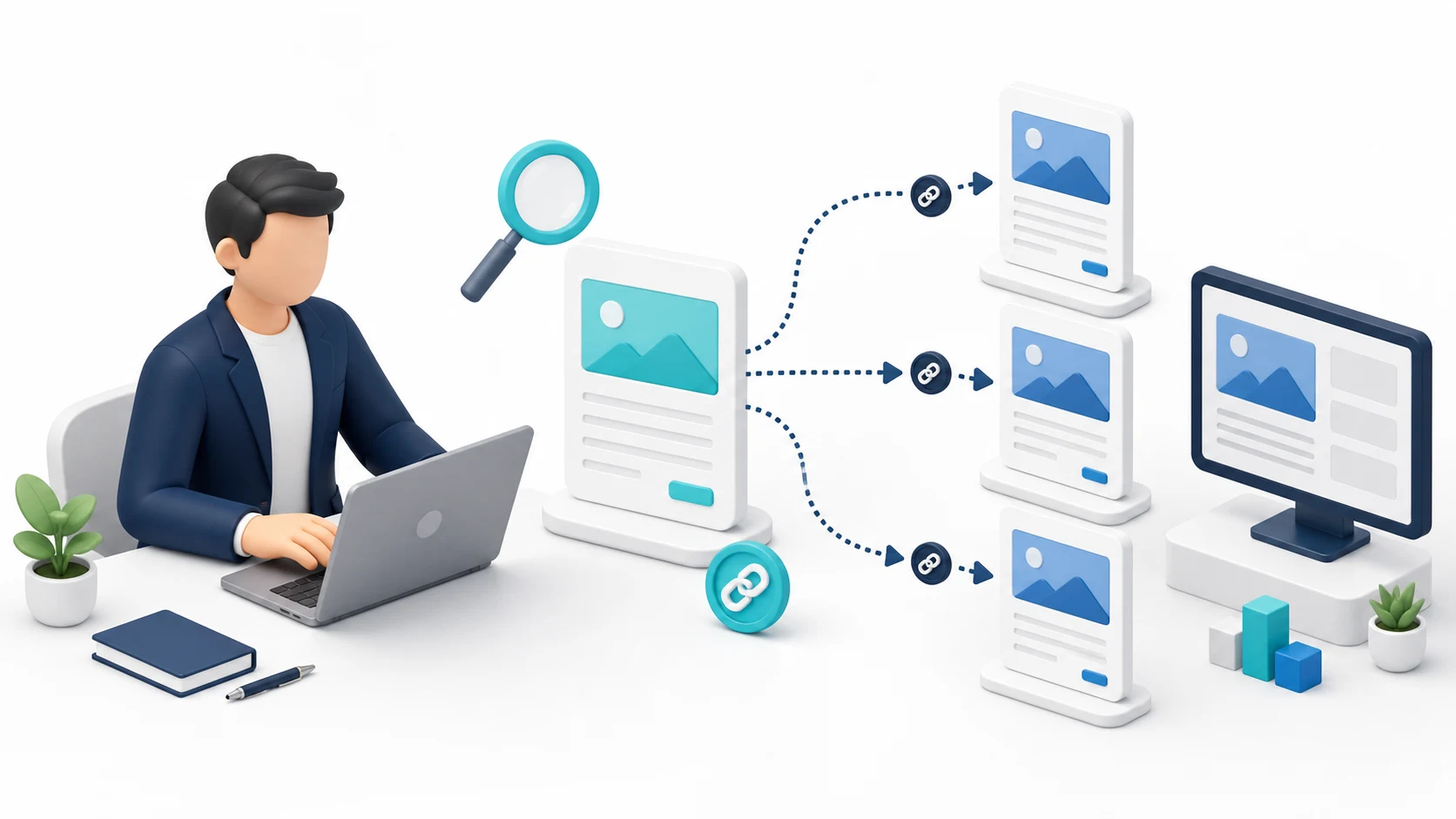
関連記事を探す流れ
まず新しい記事のタイトルと本文を読む.WordPress の記事一覧を検索してタイトルや抜粋が近い記事を候補にする.
候補が見つかったらタイトルだけで判断せず本文も確認する.同じ単語が使われていても読者の目的が違えば関連記事とは限らない.
- 新しい記事の主題と読者の目的を整理する
- WordPress の記事一覧から候補を検索する
- 候補記事の本文を読み内容が重ならないか確認する
- リンクを置く文章とアンカーテキストを決める
- 本文を更新しリンク先を再確認する
たとえば WordPress 用 MCP サーバープラグインの記事を追加するなら関連するプラグイン記事の一覧を確認する.個別の記事へリンクする価値があるかを判断する.
リンク先はタイトルではなく内容で決める
関連記事を探すときは次のような条件を見る.
- 新しい記事の説明だけでは足りない情報があるか
- 読者が次に知りたい内容になっているか
- リンク先のタイトルと本文が一致しているか
- すでに同じ記事へリンクしていないか
- 公開中の記事へリンクできるか
タイトルに同じ単語があるだけでリンクを追加すると本文が読みにくくなる.リンク先を開いた読者にとって前の文章の続きを知るために役立つかを基準にする.
アンカーテキストはリンク先を説明する言葉にする
リンク元にはリンク先の内容が分かる言葉を置く.「こちら」や「この記事」だけではリンク先で何が読めるのか分からない.
たとえばプラグインの説明ページへリンクする場合は次のように書ける.
WordPress 用 MCP サーバープラグインの仕組みを確認できます.
この文章ではリンク先が何について説明しているかが分かる.製品名を示す必要がある場合は「WordPress 用 MCP サーバープラグイン『Rectus Content Access for MCP』」のように説明と固有名詞を一緒にしても構わない.
検索語を並べるためにアンカーテキストを長くするのではなく前後の文章を含めて自然に読めるかを確認する.
ローカルと本番で投稿 ID が変わる場合
ローカル WordPress と本番 WordPress では同じ記事でも投稿 ID が変わることがある.ローカルで/archives/23907 だった記事が本番では/archives/24110 になることもある.ローカルの ID をそのまま本文へ残すと本番では別の記事へ移動してしまう.
この場合は投稿 ID を直接対応させない.ローカル側でリンク先の記事を読み slug を取得し本番側で同じ slug の記事を検索する.本番側で見つかった投稿 ID からリンクを作り直す.
- ローカル記事の本文から内部リンクを抽出する
- リンク先のローカル記事を読み slug を確認する
- 本番 WordPress で同じ slug の記事を検索する
- 本番側の投稿 ID でリンク URL を組み立てる
- ローカル URL や未解決リンクまたは古い投稿 ID が本文に残っていないか確認する
Codex から両方の WordPress に接続できる状態ならこの対応表の作成と本文の書き換えを一緒に進められる.WordPress 用 MCP サーバープラグインが投稿 ID を自動変換するのではなく Codex が両サイトの情報を取得して移行先に合わせてリンクを更新する仕組みである.
Codex への指示は短くてよい
関連記事の候補やリンク先を毎回細かく指定する必要はない.たとえば次のように依頼できる.
関連記事を探して内部リンクを追加してCodex は新しい記事の内容を読み WordPress の既存記事から候補を探す.リンクを追加する前に候補記事の内容や公開状態とリンクの重複を確認する.
本番へ投稿するときはローカルと本番の投稿 ID が同じとは限らないため slug でリンク先を再解決するように指示する.
更新後に確認すること
リンクを追加したら記事を読み直して次の項目を確認する.
- リンクが本文の流れを邪魔していないか
- アンカーテキストだけでリンク先の内容が分かるか
- リンク先が公開中の記事になっているか
- 同じリンクを重複して追加していないか
- ローカル環境の URL や古い投稿 ID が残っていないか
- リンク先のページが HTTP 200 を返すか
記事全体を毎回書き直すのではなくリンクを追加する箇所だけを指定して更新すれば別の文章を誤って変更する可能性を抑えられる.保存後は WordPress から本文を再取得してリンクの数と URL を確認する.
まとめ
新しい記事に内部リンクを追加するときは関連する単語を探すだけでなく読者が次に読む価値があるかを確認する.
ローカルと本番で投稿 ID が変わる場合は slug を対応キーにして本番側の記事を探し直す.Codex に候補探しとリンク追加を任せる.投稿 ID の再解決と更新後の確認まで続けて行えば記事が増えてもサイト内のつながりを保ちやすくなる.
お問い合わせ・無料試用お申し込みフォーム
ご質問等ありましたら,お手数ですが弊社の個人情報保護方針をお読み頂いた上でフォームからお願い致します.
※このページと無関係な内容のセールスはご遠慮ください.

