 株式会社レクタス
 Web・引き合い改善
 営業支援・営業改善
 商品企画・価値
 企業HP改良勉強会
 進め方・費用
 ホームページアクセスログ解析
 追跡・トラッキング機能
 ページ閲覧解析システム
 アンケートフォーム
 認証付きダウンロード機能
 メール配信システム
 営業支援システム
 商談録音の文字起こし・要約
 システムと繋がるMCPサーバー
 名刺管理
名刺管理 パスワード不要な会員サイト
 会員制不要なオンライン展示会
【iPhone】名刺をきれいに保存するなら「メモ」の書類スキャンがおすすめ
展示会やイベント,商談などで名刺交換をしたあと,名刺管理のために名刺の写真を撮ることがある.
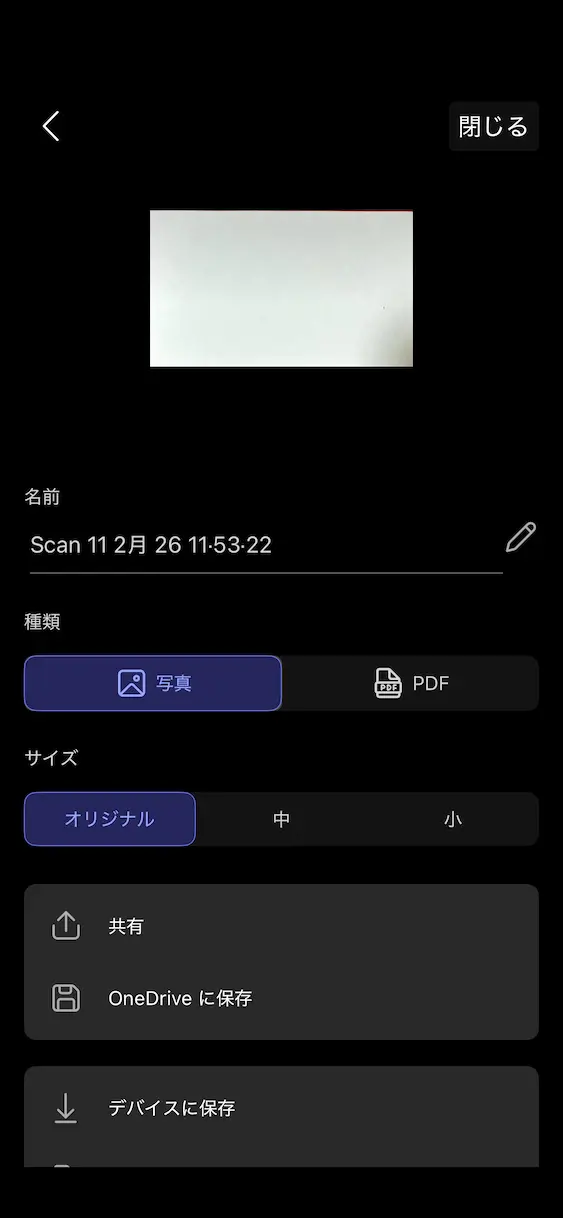
これまで Microsoft Copilot を使ってカメラで撮影していた.
 https://www.rectus.co.jp/archives/23278
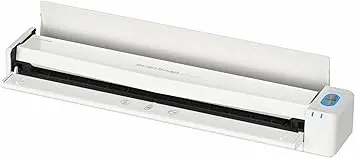
ちなみにスキャナーでまとめて読み込みたい方はこちらの記事で.
しかし,ソフトを起動した後にスキャンできる画面に行くのが Copilot がバージョンアップしてから少し面倒になった.
また,PDFではなく,画像として保存するためにはボタンの場所をいちいち探さなくてはならないため,ちょっと面倒臭い.
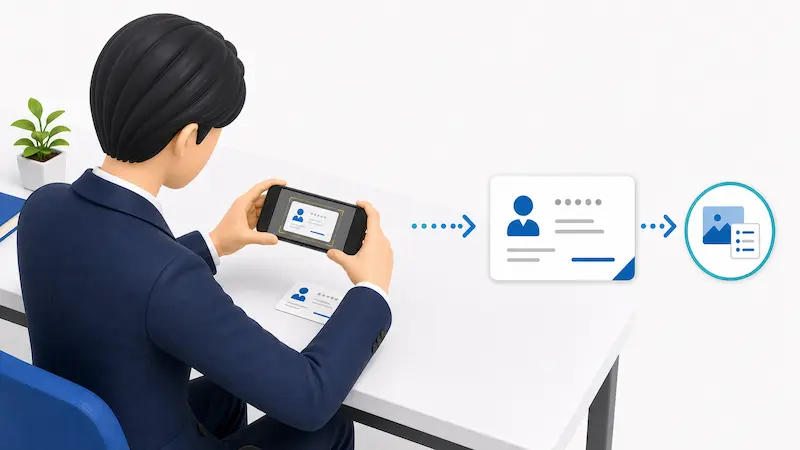
そこで何かないかと探して見つけたのが iPhone 標準の「メモ」アプリにある 「書類をスキャン」 機能だ.
もともとは契約書や資料を取り込むための機能だが,名刺の保存にも向いている.
普通のカメラで撮ると意外と面倒
カメラで名刺を撮影すると,次のようなことが起こりやすい.
- 少し斜めになる
- 背景まで写る
- 後からトリミングが必要になる
- 机の色や照明の影響を受ける
数枚ならそれほど気にならないが,展示会などで何十枚も撮ると意外と手間になる.
それで,前述の Copilot を使うのだが,これも面倒臭い.
「書類をスキャン」を使うと自動で補正してくれる
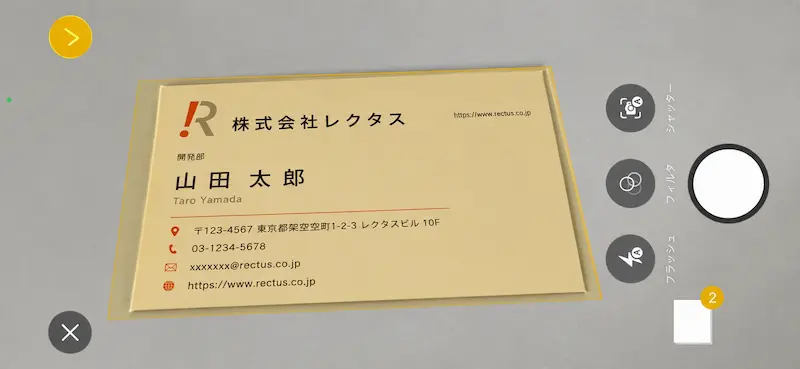
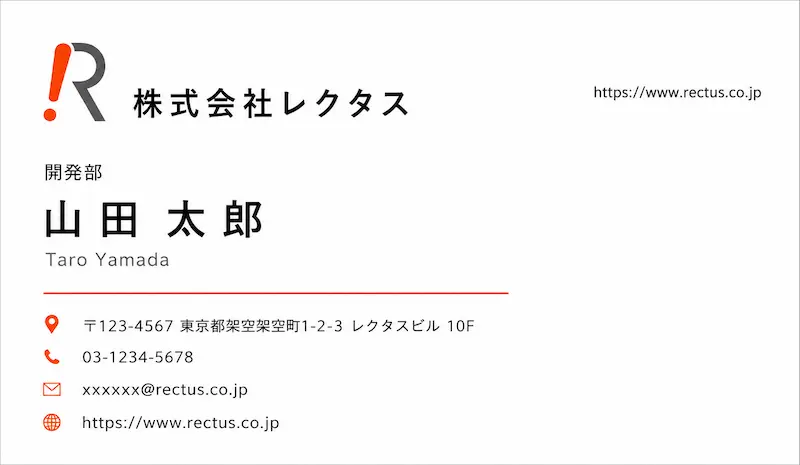
「書類をスキャン」は書類の四辺を自動で認識して,次のような補正を行ってくれる.
- トリミング
- 台形補正
- 向きの補正
そのため,少し斜めから撮影しても,真上から撮ったような見やすい画像として保存できる.
書類をスキャン中
スキャン後
名刺が認識されると自動でシャッターが降りる.
これが地味に使いやすい.
普通に撮影した写真と比較すると,違いは分かりやすい.
使い方
操作は簡単だ.
- 「メモ」アプリを開く
- 新しいメモを作成する
- 添付(クリップ)アイコンをタップする
- 「書類をスキャン」 を選択する
- 名刺を撮影する
黄色い枠が表示され,名刺を自動で認識してくれる.
認識後は自動で補正される.
写真アプリにも保存したい場合
ただし,最初に試したとき,「写真に保存」が見当たらなかった.
共有で Macbook に持って行ったり,LINE や Slack で人に送ったりできるのに写真に保存できないのである.
これはどうしたことかと調べてみると,設定で有効にする必要があった.
設定方法
- 設定 を開く
- アプリ を開く
- メモ を開く
- 「写真に保存」 をオンにする
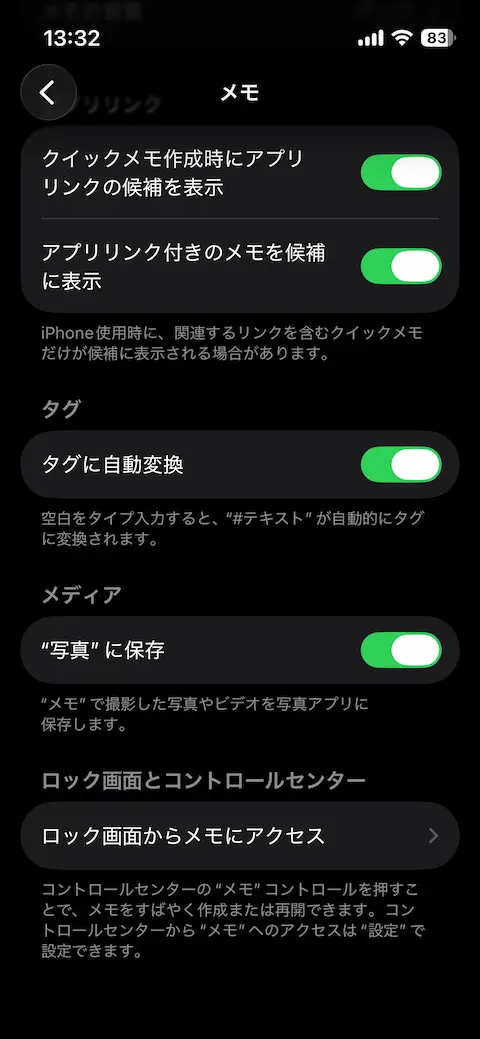
この設定をオンにすると,「書類をスキャン」で保存した名刺が写真アプリにも自動で保存される.
実際に試した環境
- iPhone13mini
- iOS 26.5(2026/06/30では最新)
私の環境では,この設定は初期状態ではオフになっていた.
写真アプリに保存されず困っていたが,この設定をオンにすると期待どおり保存されるようになった.
名刺管理アプリで読み込むのには写真で保存が便利
弊社の名刺管理サービスには,顧客管理・CRM連携・データベース化などの機能があるがPDFでは読み込めない.保存しておく場合もPDFより画像の方が取り扱いやすい.
保存した名刺を次の商談につなげる
写真に保存した名刺は次の順番で営業に活かせます.
- 撮影した画像から会社名・氏名・連絡先を顧客情報として登録する
- 展示会や商談で話した内容を一言残す
- 当日か翌営業日に相手に合ったお礼メールを送る
- メールから案内したページの閲覧反応を確認する
- よく読まれた内容に合わせて次のフォローを行う
撮影後の動きまで決めておくと,名刺を保存しただけで終わりません.
弊社のいずれかのサービスをご利用の場合は名刺管理を何人でも何枚でも無料で使えます.展示会後の具体的な進め方は展示会で交換した名刺を売上に変える手順にまとめています.
まとめ
名刺を保存するなら,普通のカメラで撮影するよりも,iPhone の「メモ」アプリにある 「書類をスキャン」 を使う方が楽だし,綺麗に撮れる.
メリットをまとめると,次のようになる.
- 自動でトリミングしてくれる
- 台形補正される
- 「写真に保存」をオンにすれば写真アプリにも保存できる
- 標準アプリなので追加インストール不要
営業や展示会などで名刺交換が多い方はもちろん,仕事のちょっとした効率化にも使える機能である.
お問い合わせ・無料試用お申し込みフォーム
ご質問等ありましたら,お手数ですが弊社の個人情報保護方針をお読み頂いた上でフォームからお願い致します.
※このページと無関係な内容のセールスはご遠慮ください.

