 株式会社レクタス
 Web・引き合い改善
 営業支援・営業改善
 商品企画・価値
 企業HP改良勉強会
 進め方・費用
 ホームページアクセスログ解析
 追跡・トラッキング機能
 ページ閲覧解析システム
 アンケートフォーム
 認証付きダウンロード機能
 メール配信システム
 営業支援システム
 商談録音の文字起こし・要約
 システムと繋がるMCPサーバー
 名刺管理
名刺管理 パスワード不要な会員サイト
 会員制不要なオンライン展示会
名刺の読み取りに使える Microsoft 365 Copilot
以前,名刺の写真を綺麗に撮る方法として,Microsoft Lens を使う方法を紹介しました.
しかし,どうもこのソフトが利用できなくなってしまい,別な方法が見つかっているのでそのアプリをご紹介します.
と書いているが,2026/06/30現在,iPhone ではもっと良いアプリが見つかった.
【iPhone】名刺をきれいに保存するなら「メモ」の書類スキャンがおすすめ
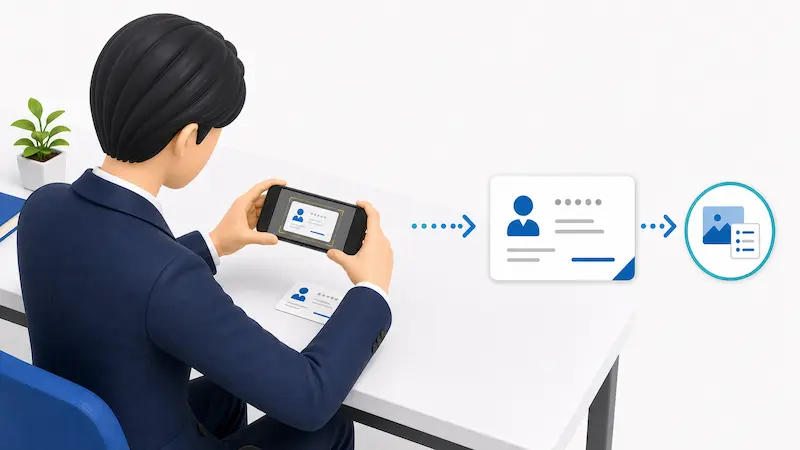
 https://www.rectus.co.jp/archives/23480
ちなみにスキャナーでまとめて読み込みたい方はこちらの記事で.
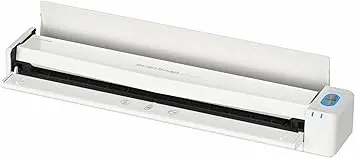
Microsoft 365 Copilot のインストール
以下が後継ソフトとも言える Microsoft 365 Copilot です.
Apple 製品(iOS)の場合

 https://apps.apple.com/jp/app/microsoft-365-copilot/id541164041
Android の場合は

 https://play.google.com/store/search?q=m365+copilot&c=apps
名刺の読み取り方法
まず,メニューから「作成」を選択します.
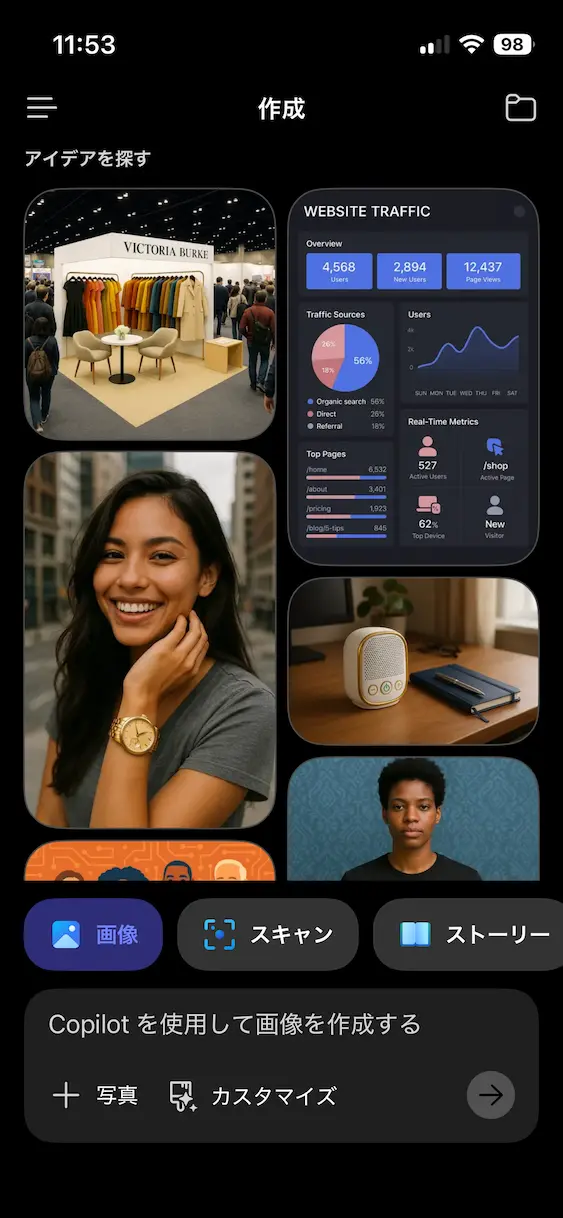
「スキャン」を押します.
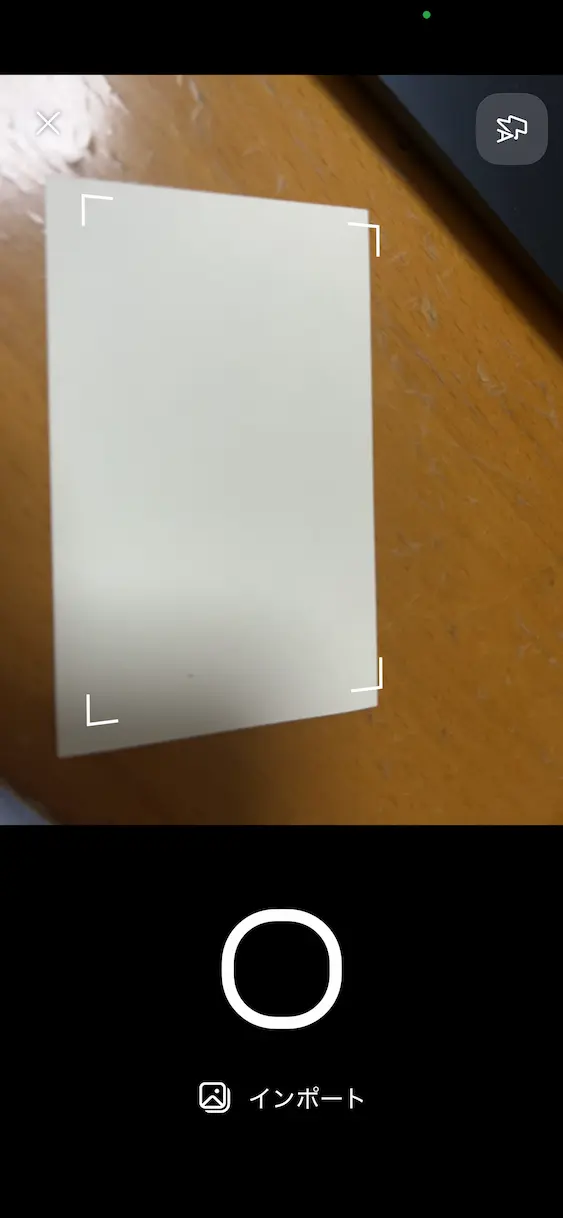
少々,斜めでもいいですが,影とかハレーション(白飛び)がないように注意して撮影します.
光源の当て方に少しコツがいります.
まっすぐに撮れるなら,まっすぐの方がいいです.
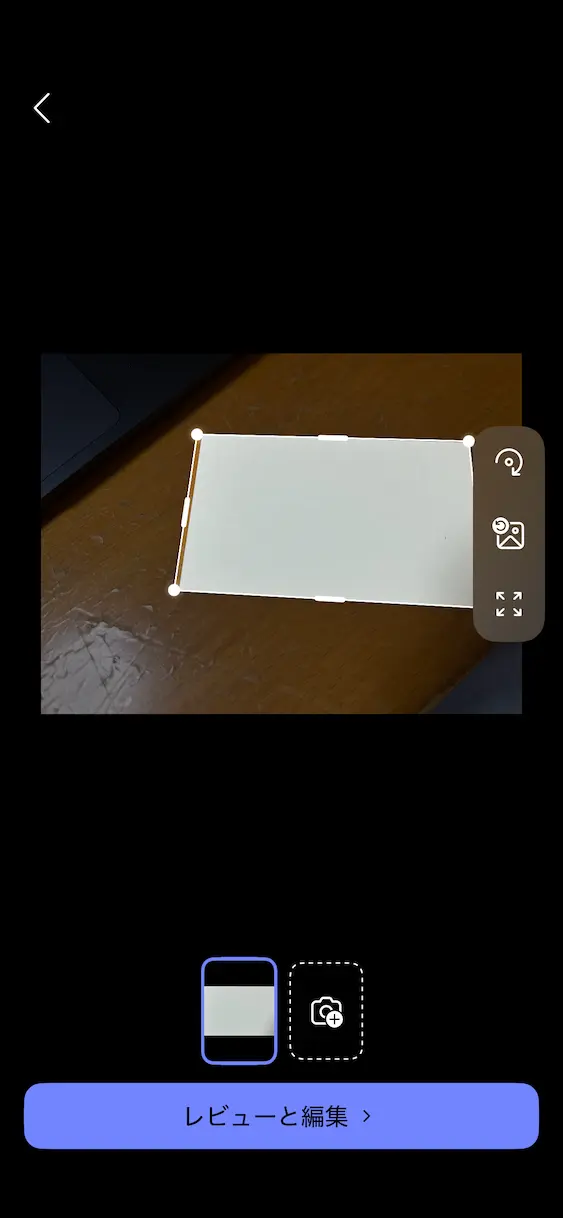
必要なら,枠を掴んでトリミングをします.
この時に隣は掴まないようにします.
ピッタリであれば「レビューと編集」を押して確定させます.
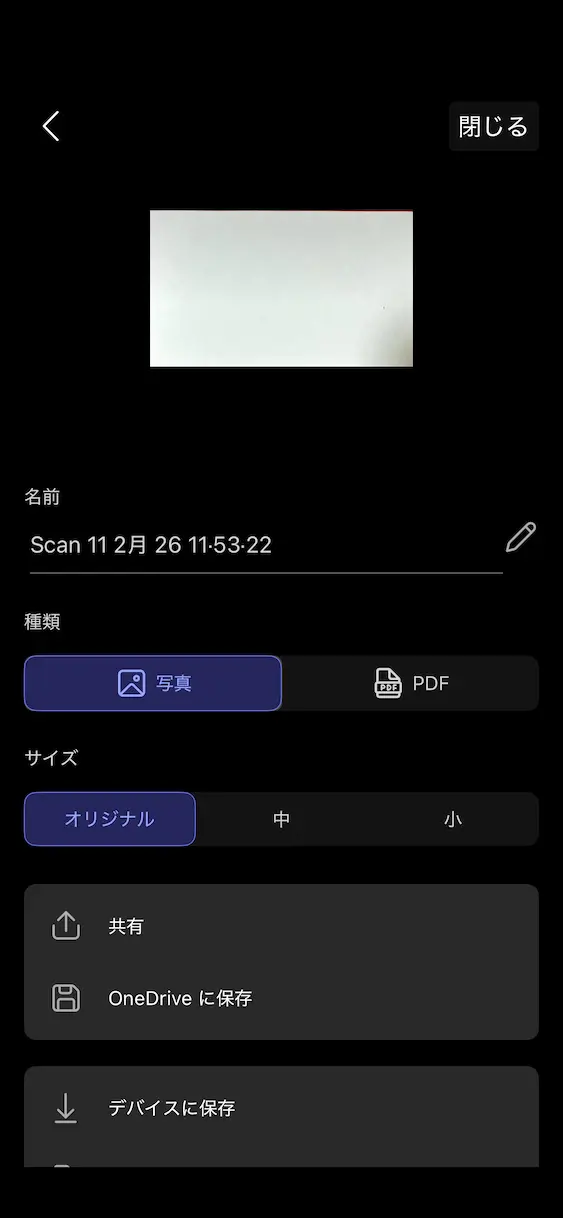
「写真」を選択し,「デバイスに保存」を押します.
これで綺麗な真四角になった名刺の写真を保存することができます.
撮影した名刺を引き合いにつなげる
名刺の撮影は入口にすぎません.写真を保存した後の動きを決めておくと営業に活かせます.
- 撮影した画像から会社名・氏名・連絡先を顧客情報として登録する
- 展示会や商談で話した内容を一言残す
- 当日か翌営業日に相手に合ったお礼メールを送る
- メールから案内したページの閲覧反応を確認する
- よく読まれた内容に合わせて次のフォローを行う
名刺を撮影して終わらせず,次に連絡する理由まで残すことが大切です.
この一連の流れには名刺管理をご利用いただけます.展示会での具体的な進め方は展示会で交換した名刺を売上に変える手順にまとめています.導入については支援の流れもご参照ください.
お問い合わせ・無料試用お申し込みフォーム
ご質問等ありましたら,お手数ですが弊社の個人情報保護方針をお読み頂いた上でフォームからお願い致します.
※このページと無関係な内容のセールスはご遠慮ください.

