 株式会社レクタス
 Web・引き合い改善
 営業支援・営業改善
 商品企画・価値
 企業HP改良勉強会
 進め方・費用
 ホームページアクセスログ解析
 追跡・トラッキング機能
 ページ閲覧解析システム
 アンケートフォーム
 認証付きダウンロード機能
 メール配信システム
 営業支援システム
 商談録音の文字起こし・要約
 システムと繋がるMCPサーバー
 名刺管理
名刺管理 パスワード不要な会員サイト
 会員制不要なオンライン展示会
【Android】名刺をきれいに保存するならGoogleドライブのスキャンがおすすめ
展示会やイベント,商談などで名刺交換をしたあと,名刺管理のために名刺の写真を撮ることがある.
iPhone では標準の「メモ」アプリにある「書類をスキャン」を使うと,名刺をきれいに保存できる.
では Android のスマートフォンではどうすればよいのか.
Android では Google ドライブのスキャン機能を使う方法がある.Google ドライブなら,名刺を撮影した後にそのままドライブへ保存できる.
また,手動撮影だけでなく自動撮影も選択できる.
普通のカメラで撮ると意外と面倒
カメラで名刺を撮影すると,次のようなことが起こりやすい.
- 少し斜めになる
- 背景まで写る
- 後からトリミングが必要になる
- 机の色や照明の影響を受ける
数枚ならそれほど気にならないが,展示会などで何十枚も撮ると意外と手間になる.
名刺をきれいに残したい場合は,撮影した後に余分な部分を切り取ったり,向きを直したりしなくてはならない.これが地味に面倒臭い.
Google ドライブのスキャンを使うと自動で範囲を認識してくれる
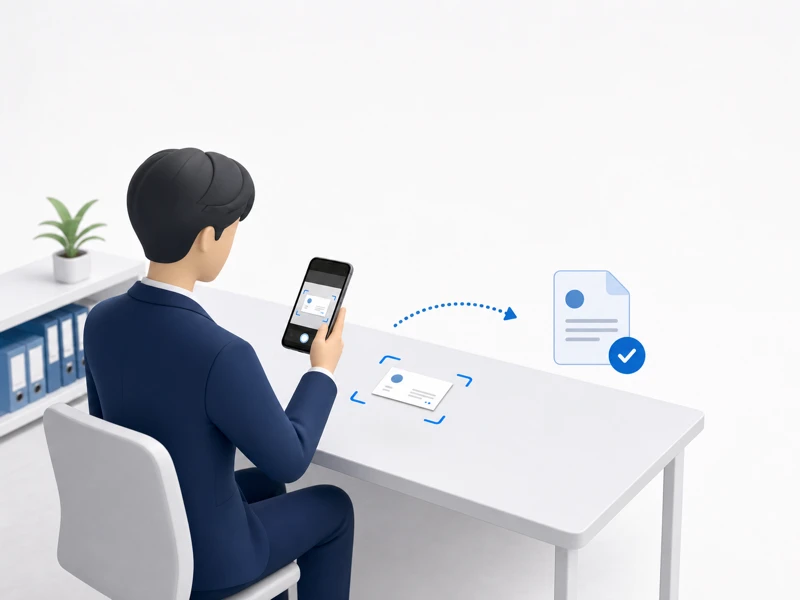
Google ドライブのスキャン機能を使うと,カメラを向けたドキュメントの枠が青い線で表示される.
この青い線は,画像を切り抜く範囲を示している.名刺全体が入るように撮影すれば,名刺だけを保存しやすい.
スキャン後には,次のような調整ができる.
- 切り抜き範囲の調整
- 回転
- 色の調整
- グレースケールへの変更
- 撮り直し
名刺の表面と裏面を続けて撮影し,複数ページにまとめることもできる.
使い方
操作は簡単だ.
- Google ドライブアプリを開く
- 画面右下のカメラアイコンをタップする
- 手動撮影または自動撮影を選択する
- 名刺にカメラを向けて撮影する
- 必要なら範囲や色を調整する
- PDF または JPG を選択して保存する
Google ドライブの公式ヘルプにも,手動撮影か自動撮影を選択できると書かれている.
名刺を机の上に置いて何枚も撮影する場合は,自動撮影の方が使いやすい.一枚ずつ撮影するタイミングを決めたい場合は,手動撮影を選べばよい.
名刺をきれいに撮影するコツ
名刺を平らな場所に置く
名刺を手に持ったまま撮影すると,名刺が曲がったり,手の影が入ったりしやすくなる.
机などの平らな場所に置いて撮影する方が,きれいに保存できる.
スマートフォンを名刺と平行にする
スマートフォンを名刺に対して斜めにすると,名刺の形が台形になる.
できるだけ名刺の真上から,名刺と平行になるように撮影する.
明るい場所で撮影する
暗い場所では,文字がぼやけたり,影が目立ったりする.
ただし,照明が名刺に反射すると文字が読みにくくなるため,光が直接当たらない場所を選ぶ.
名刺の色に合った背景を選ぶ
白い名刺を白い机の上に置くと,名刺の輪郭を認識しにくいことがある.
名刺と異なる色の背景を使うと,範囲が認識されやすくなる.
JPG と PDF はどちらで保存するか
名刺を1枚の画像として保存しておきたい場合は JPG が便利だ.画像ファイルなので,写真と同じように扱える.
一方,名刺の表面と裏面を一つにまとめたい場合や,書類として保管したい場合は PDF が向いている.
目的に応じて,次のように使い分けるとよい.
- 名刺の画像を利用する:JPG
- 表面と裏面をまとめる:PDF
- 複数ページの資料を保存する:PDF
- 写真フォルダーで管理する:JPG
名刺管理システムで読み込むのには JPG が便利
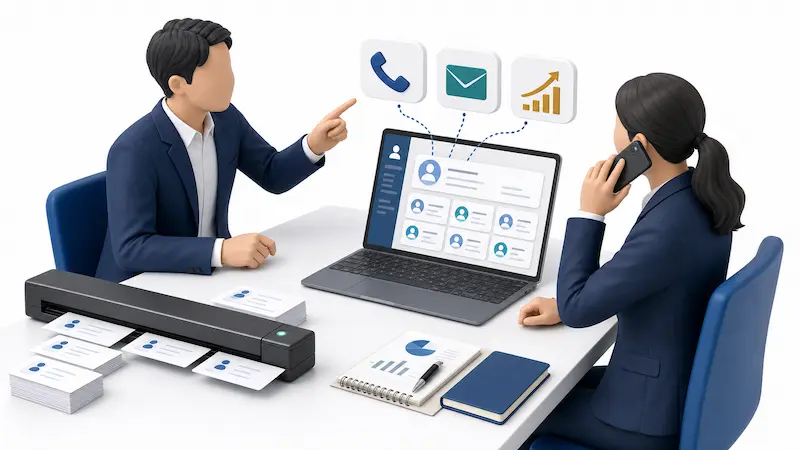
弊社の名刺管理サービスには,顧客管理や CRM 連携,データベース化などの便利な機能があるが,PDF では読み込めない.
また保存しておくのには,PDF よりも画像の方が取り扱いが楽だ.
名刺の写真を JPG で保存しておけば,そのまま名刺読み取りシステムに読み込ませることができる.
名刺管理サービスについては,次のページをご覧いただきたい.
 https://www.rectus.co.jp/service/businesscard.html
まとめ
Android で名刺を保存するなら,Google ドライブのスキャン機能を使う方法がある.
手動撮影と自動撮影を選択でき,撮影後は切り抜き,回転,色の調整などもできる.普通のカメラで撮影するよりも,名刺をきれいな状態で保存しやすい.
メリットをまとめると,次のようになる.
- 青い線で名刺を切り抜く範囲を確認できる
- 手動撮影と自動撮影を選択できる
- 切り抜きや回転,色の調整ができる
- PDF または JPG で保存できる
- Google ドライブにそのまま保存できる
営業や展示会などで名刺交換が多い方はもちろん,仕事のちょっとした効率化にも使える機能である.
Google ドライブの書類スキャンについては,Google 公式ヘルプもご確認いただきたい.

 https://support.google.com/drive/answer/3145835?co=GENIE.Platform%3DAndroid&hl=ja
お問い合わせ・無料試用お申し込みフォーム
ご質問等ありましたら,お手数ですが弊社の個人情報保護方針をお読み頂いた上でフォームからお願い致します.
※このページと無関係な内容のセールスはご遠慮ください.

