 株式会社レクタス
 Web・引き合い改善
 営業支援・営業改善
 商品企画・価値
 企業HP改良勉強会
 進め方・費用
 ホームページアクセスログ解析
 追跡・トラッキング機能
 ページ閲覧解析システム
 アンケートフォーム
 認証付きダウンロード機能
 メール配信システム
 営業支援システム
 商談録音の文字起こし・要約
 システムと繋がるMCPサーバー
 名刺管理
名刺管理 パスワード不要な会員サイト
 会員制不要なオンライン展示会
スキャナーで連続で名刺を読み込む方法
以前,スマホではあるアプリを使うと綺麗に写真が撮れるという記事を書きました.
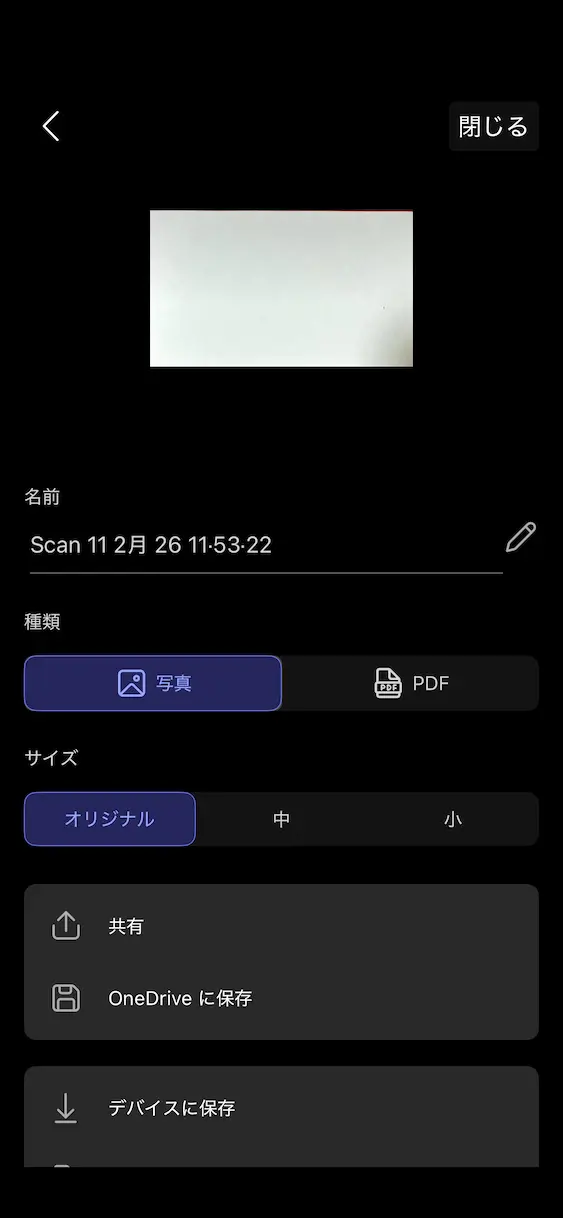
 https://www.rectus.co.jp/archives/23278
今回は展示会場や帰って来てからまとめてスキャンしたい場合の話をします.
弊社のシステムは専用のスキャナーはもちろん必要ありません.スキャナーならなんでも可能です.
ただし,おすすめのスキャナーがあるのでそれを紹介します.
それが iX110 というスキャナーです.
ix110 というスキャナー
私が使っているのは ix100 というひと昔前のものですが,全く問題なく使えます.
免許証やA4の書類などなんでもスキャンできます.
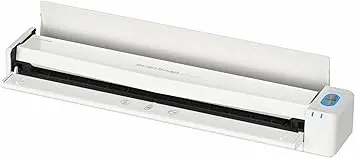
写真は ix110
免許証や名刺の場合,少し角度を適当に入れてもちゃんとまっすぐに揃えてくれます.
スッキリします.
設定の注意点
そのままだとPDFになってしまうので,設定を変更します.
付属のソフト scansnap home を立ち上げて,「スキャン画面を開く」ボタンを押すと下のポップアップが表示されます.
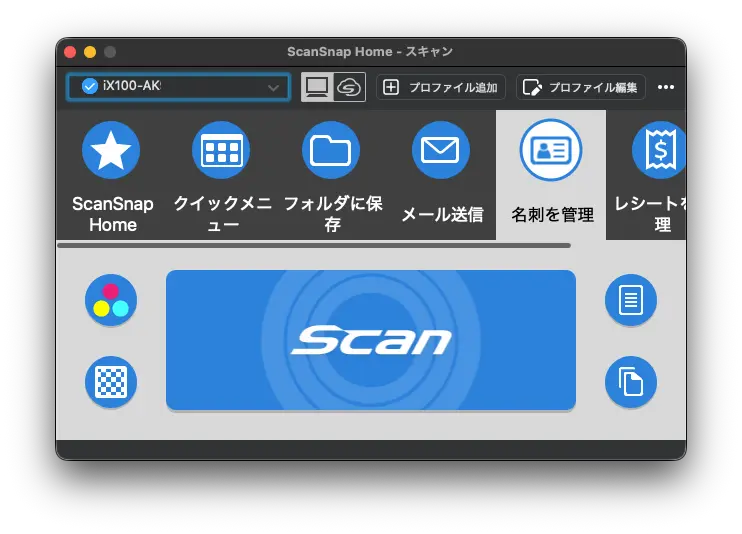
この中でプロファイル編集を押すと下のダイアログがポップアップします.
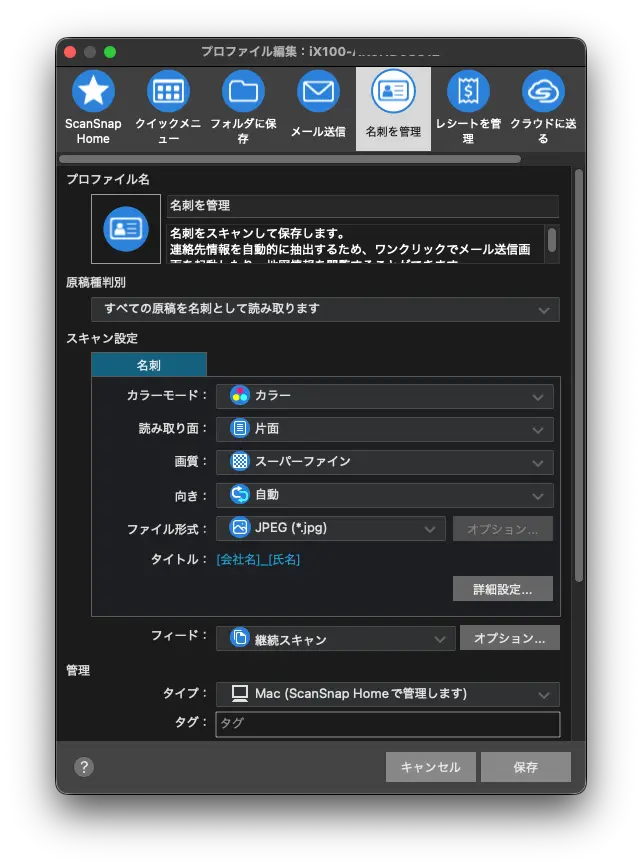
ファイル形式が最初は PDF になっているので,上の図のように jpg に変更します.これで終わりです.
後はひとつ上のスキャン画面の Scan という大きいボタンを押して終わりです.
jpg の画像として取り込めるので,次から次へと名刺を画像にしてください.
後は弊社の名刺読み取りページに放り込むだけです.
お問い合わせ・無料試用お申し込みフォーム
ご質問等ありましたら,お手数ですが弊社の個人情報保護方針をお読み頂いた上でフォームからお願い致します.
※このページと無関係な内容のセールスはご遠慮ください.

