 株式会社レクタス
 Web・引き合い改善
 営業支援・営業改善
 商品企画・価値
 企業HP改良勉強会
 進め方・費用
 ホームページアクセスログ解析
 追跡・トラッキング機能
 ページ閲覧解析システム
 アンケートフォーム
 認証付きダウンロード機能
 メール配信システム
 営業支援システム
 商談録音の文字起こし・要約
 システムと繋がるMCPサーバー
 名刺管理
名刺管理 パスワード不要な会員サイト
 会員制不要なオンライン展示会
ブラウザ版ChatGPTでMCPサーバーに接続する方法
ブラウザ版ChatGPTからWordPressに接続すると,チャットで記事を調べたり下書きを作ったりできる.その接続に使うのがMCPサーバーである.この記事ではWordPress用プラグイン「Rectus Content Access for MCP」を使った設定方法を紹介する.
設定中に「アプリの作成に必要なサービスが一時的に利用不可となっています」と表示されて接続できないこともある.今回はXserverのアクセス制限が原因だった.同じところで困らないように,確認する設定も紹介する.

接続前に用意するもの
MCPサーバーはChatGPTとWordPressをつなぐ窓口のようなものである.難しい仕組みを覚えなくても,接続用のURLを登録してWordPress側で許可すれば使い始められる.
ChatGPTの画面や利用できる機能はアカウントの設定によって異なる.この記事は2026年10月6日の画面をもとにしている.
1.WordPressの接続用URLをコピーする
WordPressにRectus Content Access for MCPをインストールして有効化する.ChatGPTとの接続に対応した1.7.2以降を使う.
管理画面の「設定」→「Rectus Content Access for MCP」を開く.記事などChatGPTから扱いたい項目を選び,画面に表示された「MCPサーバーURL」をコピーする.
コピーするのはサイトのトップページや管理画面のURLではなく,プラグインに表示された接続用のURLである.
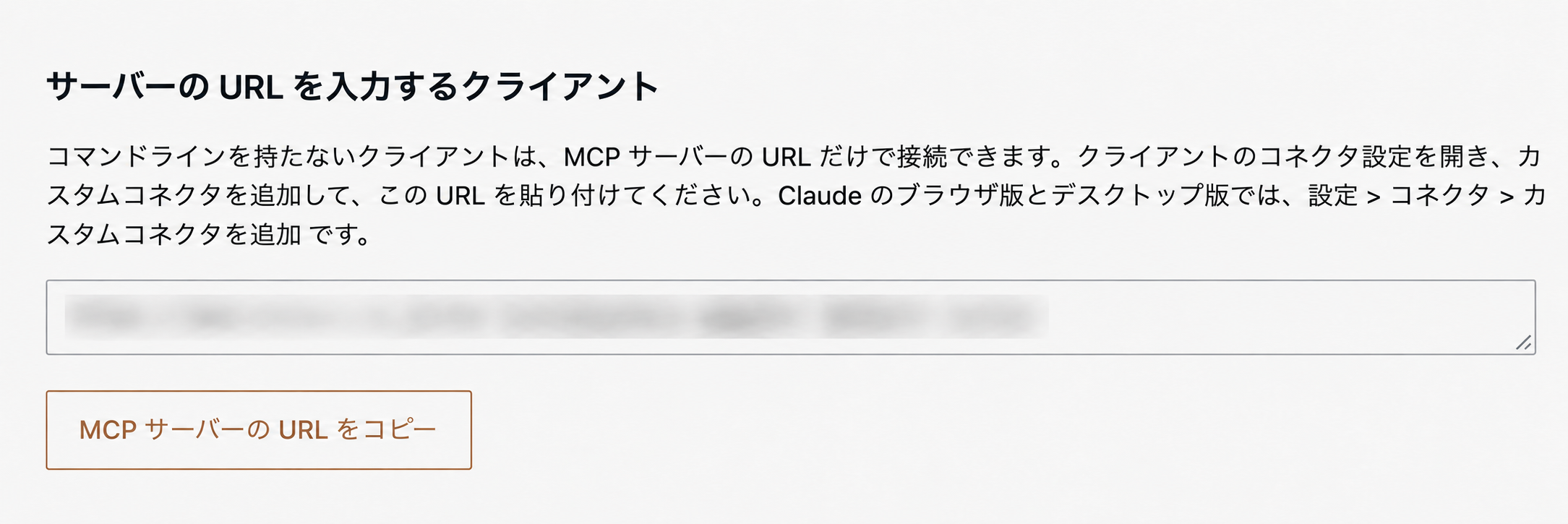
2.ChatGPTに接続先を登録する
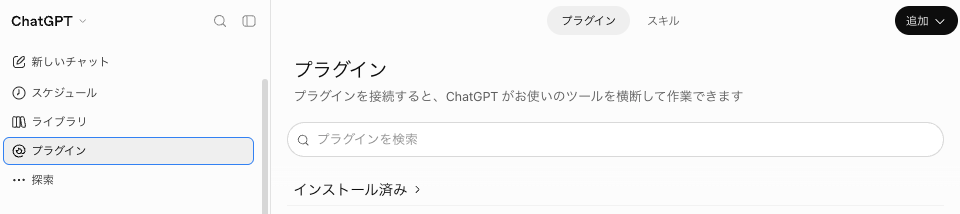
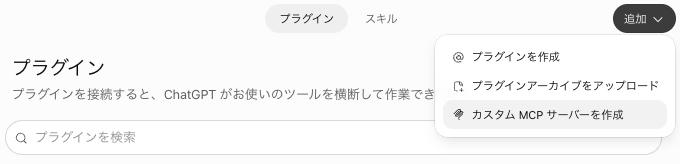
ブラウザでChatGPTを開き,左側メニューの「プラグイン」を選ぶ.右上の「追加」から「カスタムMCPサーバーを作成」を選ぶ.今回の画面では「カスタムMCPサーバーを作成」というウィンドウが開いた.
環境によっては「設定」の「アプリ」から追加する表示になっている.作成する項目が見つからない場合は開発者モードの設定や,所属する組織で追加が許可されているかを確認する.
| 項目 | 入力する内容 |
|---|---|
| 名前 | 「自分のWordPress」など分かりやすい名前 |
| 説明 | 接続先の説明.省略してもよい |
| 接続タイプ | サーバーURL |
| サーバーURL | WordPressの設定画面からコピーしたURL |
| 認証 | OAuth |
「OAuth」はWordPressにログインして接続を許可するための選択肢である.このプラグインでは通常,詳細設定に特別なIDや秘密の文字列を手入力する必要はない.
警告を読んで接続先を確認し,「理解したうえで続けます」を選んで作成へ進む.画面の名称や配置が異なる場合はOpenAIの公式接続手順も確認できる.
3.WordPressで接続を許可する
WordPressのログイン画面が開いたら,使用するアカウントでログインする.接続を許可する画面で内容を確認して承認する.WordPressのパスワードをChatGPTのチャット欄へ書く必要はない.
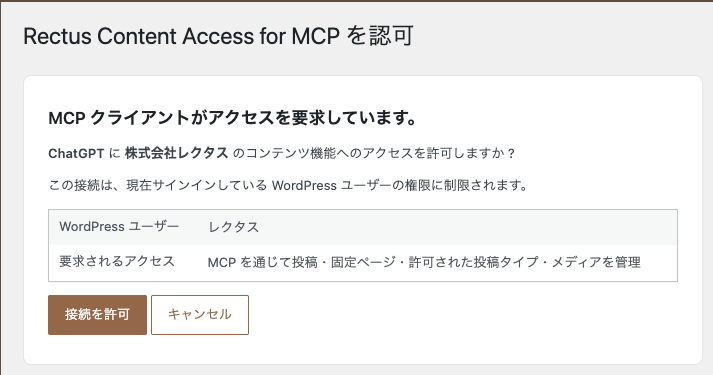
ChatGPTへ戻ったら作成したプラグインを確認する.インストールの案内があれば進める.新しいチャットを開き,入力欄の「@」から接続したプラグインを選ぶ.
まずは記事を読むだけの依頼で接続を確認するとよい.
接続したWordPressの最近の記事を5件取得して,タイトルを教えてください.
記事の情報が返ってきたら接続できている.その後は「この記事の内容を要約して」「新しい記事の下書きを作って」などと依頼できる.できる操作はWordPressで接続を許可したユーザーの権限によって変わる.記事を更新する場合は対象と内容を確認する.
「サービスが一時的に利用不可」と表示されたら
今回の設定ではWordPressのログイン画面へ進む前に,次のエラーが表示された.
アプリの作成に必要なサービスが一時的に利用不可となっています。しばらくしてからもう一度お試しください。
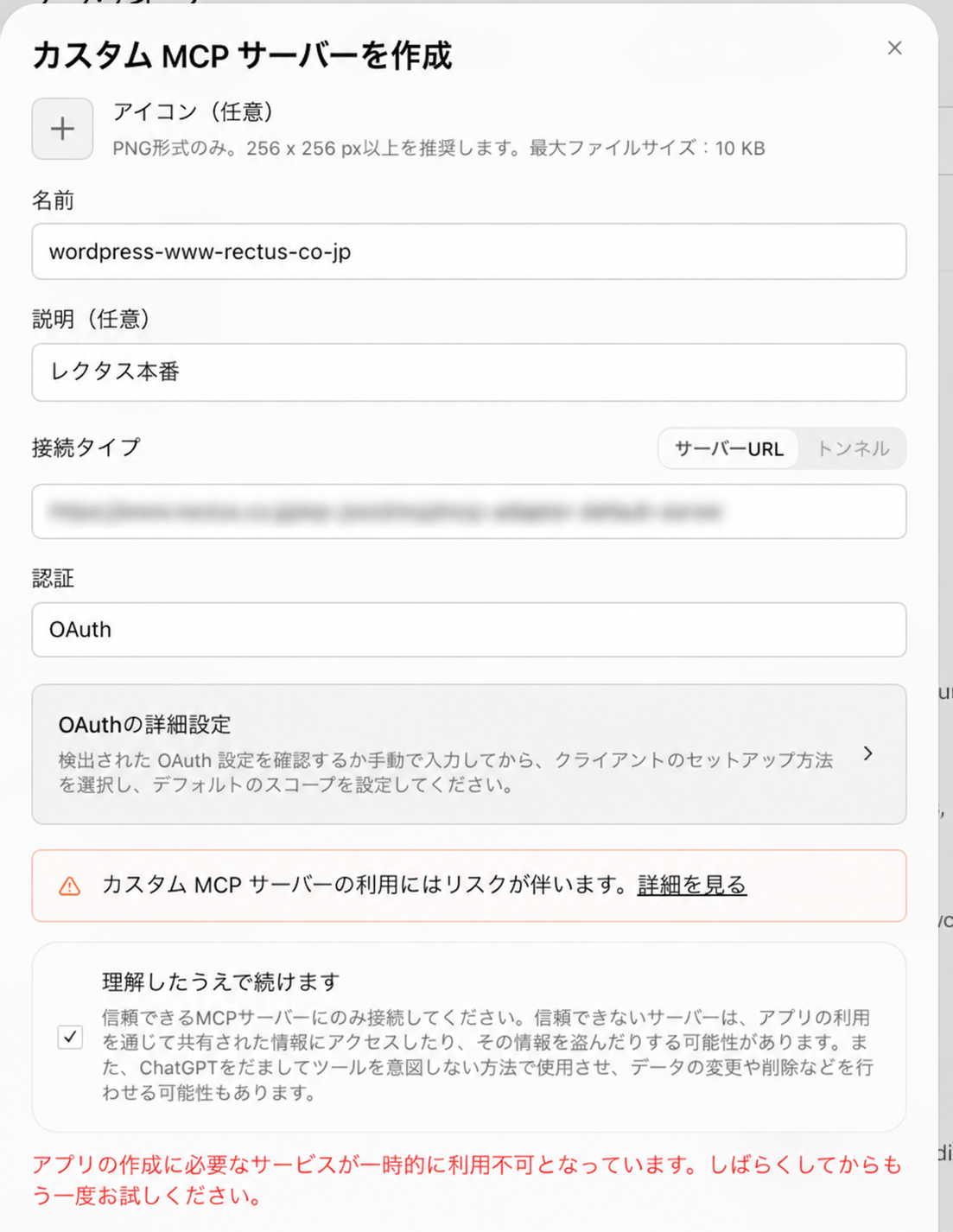
この表示だけではChatGPT側の障害か,接続先の問題かは分からない.今回はURLやプラグインの接続処理を調べても解決せず,サーバー側のアクセス制限を確認する必要があった.
何度試しても同じエラーになる場合は,接続先サーバーがChatGPTからのアクセスを拒否していないか確認する.
Xserverでは「REST APIアクセス制限」を確認する
Xserverには海外からのアクセスを制限する設定がある.その中の「REST APIアクセス制限」はWordPressへ外部サービスから接続するときにも関係する.今回のサイトではこの設定がONになっていた.
自分が日本からWordPressを見られても,ChatGPTから接続できるとは限らない.WordPressへアクセスするのは自分のパソコンではなくChatGPT側のサーバーだからである.その通信が海外からのアクセスとして制限されることがある.
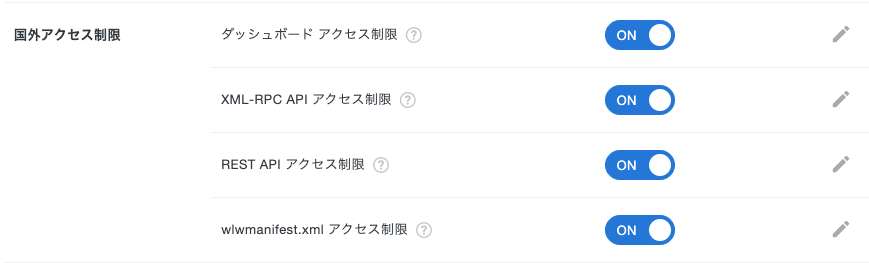
- Xserverのサーバーパネルへログインする.
- 「WordPressセキュリティ設定」で接続先サイトのドメインを選ぶ.
- 「国外アクセス制限」を開く.
- 「REST APIアクセス制限」がONになっているか確認する.
- 原因を確認するため,この項目だけを一時的にOFFにする.
- 設定が反映されたらChatGPTで接続をもう一度試す.
今回はこの変更後に接続できた.エラーの表示からは分かりにくかったが,原因はXserverの海外からのアクセスを制限する設定だった.プラグインの接続設定を調べるために行った一時変更も元に戻している.同じエラーが出ても必ずこの設定が原因とは限らないため,まずURLを確認したうえで試すとよい.
設定場所の詳しい説明はXserverの公式マニュアルで確認できる.サーバーパネルを管理していない場合は,サイトの管理者へ「ChatGPTとの接続に必要な通信がREST API国外アクセス制限で止まっていないか確認してほしい」と伝える.
アクセス制限を残したい場合
設定をOFFにすると,海外からのアクセスをこの機能で一律に止めなくなる.制限を残したい場合はChatGPTからの通信だけを許可する「ホワイトリスト」を使う方法がある.ホワイトリストはアクセスを許可する相手の一覧である.
OpenAIはChatGPTのMCP接続向けに接続元IP一覧(公式JSON)を公開している.この一覧をもとに許可する相手を登録する.登録するのは自分のパソコンのIPアドレスではなく,ChatGPT側の接続元IPアドレスである.
一覧の読み方や登録方法に不慣れならサイトの管理者へ依頼する.IPアドレスの範囲は変わることがあるため,登録後も更新が必要になる.OpenAIの公式説明も参照できる.
許可する相手を登録する前に制限をONへ戻すと,再び接続できなくなる可能性がある.ONへ戻す場合は許可設定後にChatGPTで接続を確認する.今回確認できたのはOFFにした状態での接続成功までであり,ホワイトリストを使った運用はまだ試していない.
お問い合わせ・無料試用お申し込みフォーム
ご質問等ありましたら,お手数ですが弊社の個人情報保護方針をお読み頂いた上でフォームからお願い致します.
※このページと無関係な内容のセールスはご遠慮ください.

