 株式会社レクタス
 Web・引き合い改善
 営業支援・営業改善
 商品企画・価値
 企業HP改良勉強会
 進め方・費用
 ホームページアクセスログ解析
 追跡・トラッキング機能
 ページ閲覧解析システム
 アンケートフォーム
 認証付きダウンロード機能
 メール配信システム
 営業支援システム
 商談録音の文字起こし・要約
 システムと繋がるMCPサーバー
 名刺管理
名刺管理 パスワード不要な会員サイト
 会員制不要なオンライン展示会
【iPhone】よく使うサイトをアプリのように開く 〜 Chrome で「ホーム画面に追加」
毎日開く勤怠や日報の入力画面,顧客管理,よく見る取引先のサイトなど,スマートフォンで同じページを何度も開くことがある.
そのたびに検索し直したり,ブックマークの中から探したりするのは,地味に面倒臭い.
iPhone の Safari には「ホーム画面に追加」という機能があるが,普段 Chrome を使っている場合はどうすればよいのか.
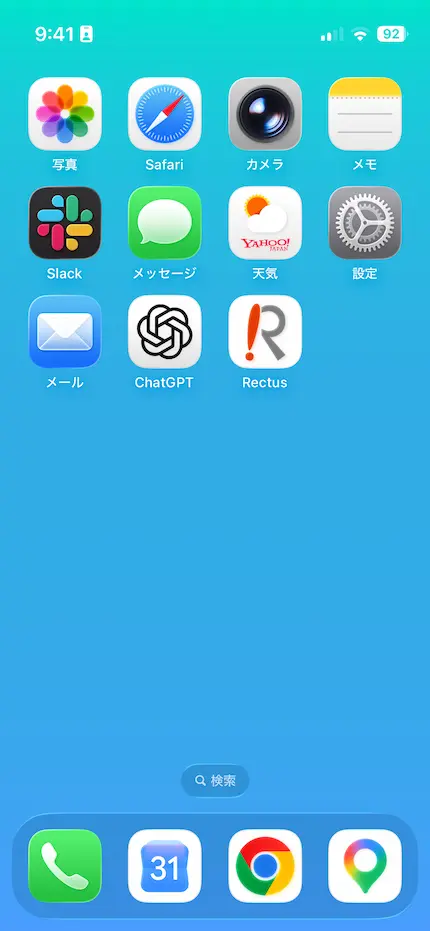
実は iPhone の Chrome でも共有ボタンから 「ホーム画面に追加」 が使える.よく使うページをホーム画面に登録しておけば,アプリのようにワンタップで開けるようになる.
「ホーム画面に追加」とは
「ホーム画面に追加」はウェブサイトへのショートカットをホーム画面に置く機能だ.
登録するとホーム画面にアイコンが並び,タップするとそのページが直接開く.見た目も使い方も,アプリとほとんど変わらない.
アプリと違って App Store からインストールする必要はなく,ストレージ容量もほとんど消費しない.不要になれば,アプリと同じように削除できる.
使い方
操作は簡単だ.
- Chrome で登録したいページを開く
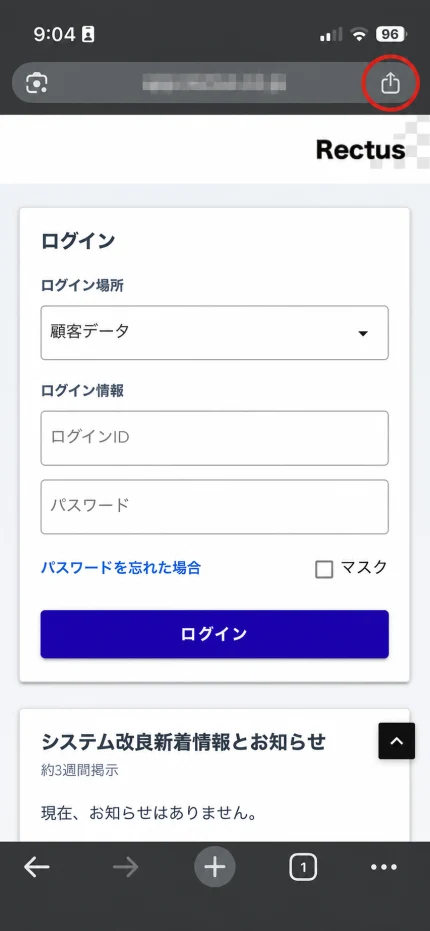
- アドレスバー右側の共有ボタン(四角から上向きの矢印が出ているアイコン)をタップする
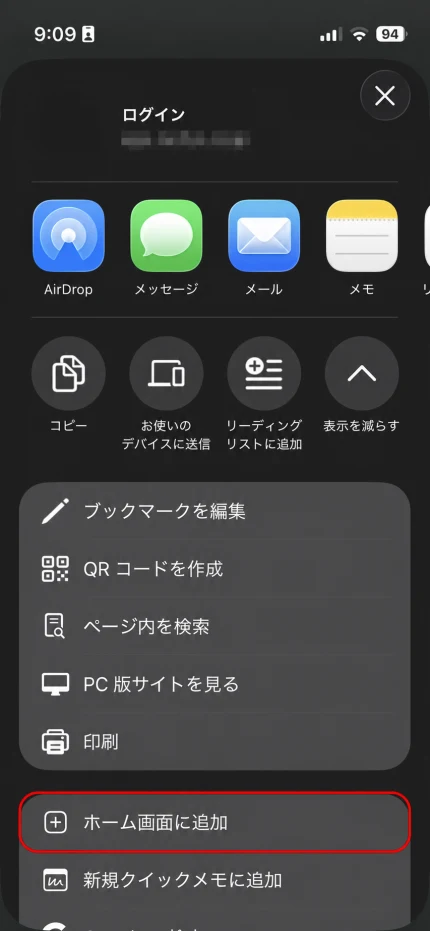
- 表示されたメニューを下にスクロールして 「ホーム画面に追加」 をタップする
- 名前を確認して 「追加」 をタップする
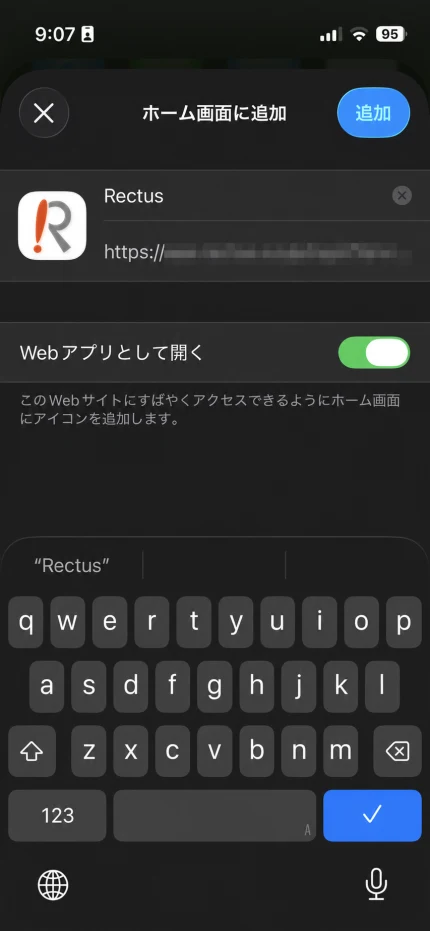
これでホーム画面にアイコンが追加される.
名前は追加するときに自由に変更できる.「勤怠」「日報」のような短い名前にしておくと,ホーム画面で見つけやすい.
共有ボタンが見当たらない場合は画面下の「…」メニューの中にある「共有」から同じ操作ができる.
Chrome で使えるようになったのは iOS 16.4 から
以前,「ホーム画面に追加」は Safari だけの機能だった.Chrome の共有メニューには項目自体が表示されなかったため,「Chrome ではできない」と覚えている方もいるかもしれない.
iOS 16.4(2023年3月)からは,Chrome など Safari 以外のブラウザでも「ホーム画面に追加」が使えるようになっている.現在使われている iPhone であれば,ほとんどの場合そのまま使える.
こんなページを登録しておくと便利
- 勤怠や日報など,毎日開く社内システムの入力画面
- 顧客管理や営業支援システムなど,外出先で確認するページ
- よく見る取引先のサイトや予約ページ
- マニュアルなど,繰り返し参照する資料のページ
ブラウザで使うシステムは,ホーム画面への登録と特に相性がよい.
弊社の営業支援システムもブラウザで動作するため,入力画面を登録しておけば,外出先からワンタップで日報や顧客情報にたどり着ける.

 https://www.rectus.co.jp/service/salesforceautomation.html
アイコンを削除したいとき
追加したアイコンは,アプリと同じように長押しして削除を選べば取り除ける.
削除されるのはショートカットだけで,サイトのデータやブックマークには影響しない.気軽に追加して,使わなくなったら削除すればよい.
きれいなアイコンが表示されるかはサイト側の設定次第
ホーム画面に追加したときに表示されるアイコンには,サイト側で用意した画像(apple-touch-icon)が使われる.用意されていないサイトでは,ページの縮小画像や簡素な表示になってしまう.
お客様が自社サイトをホーム画面に登録してくれたとき,きれいなロゴが表示されるかどうかはサイト側の設定次第である.ホームページの制作やリニューアルの際には,確認しておきたいポイントだ.
まとめ
iPhone の Chrome でも共有ボタンから 「ホーム画面に追加」 を使って,よく使うサイトをアプリのように登録できる.
ポイントをまとめると次のようになる.
- 共有ボタン →「ホーム画面に追加」→「追加」の3ステップで登録できる
- ホーム画面のアイコンからワンタップでページを開ける
- App Store からのインストールは不要
- iOS 16.4 以降なら Safari 以外のブラウザでも使える
- 不要になったらアイコンの長押しで削除できる
スマートフォンで毎日開くページが一つでもあるなら,登録しておいて損はない.仕事のちょっとした効率化に使える機能である.
Chrome でのショートカット作成については,Google 公式ヘルプもご確認いただきたい.

 https://support.google.com/chrome/answer/15085120?hl=ja&co=GENIE.Platform%3DiOS
お問い合わせ・無料試用お申し込みフォーム
ご質問等ありましたら,お手数ですが弊社の個人情報保護方針をお読み頂いた上でフォームからお願い致します.
※このページと無関係な内容のセールスはご遠慮ください.

